Microsoft Word est l'un des logiciels de traitement de texte les plus populaires au monde. C'est pourquoi Microsoft a veillé à ce que les documents Word puissent être créés et consultés même sur Mac. Cependant, tout comme les documents Word créés sous Windows, les documents Word sur Mac peuvent être corrompus.
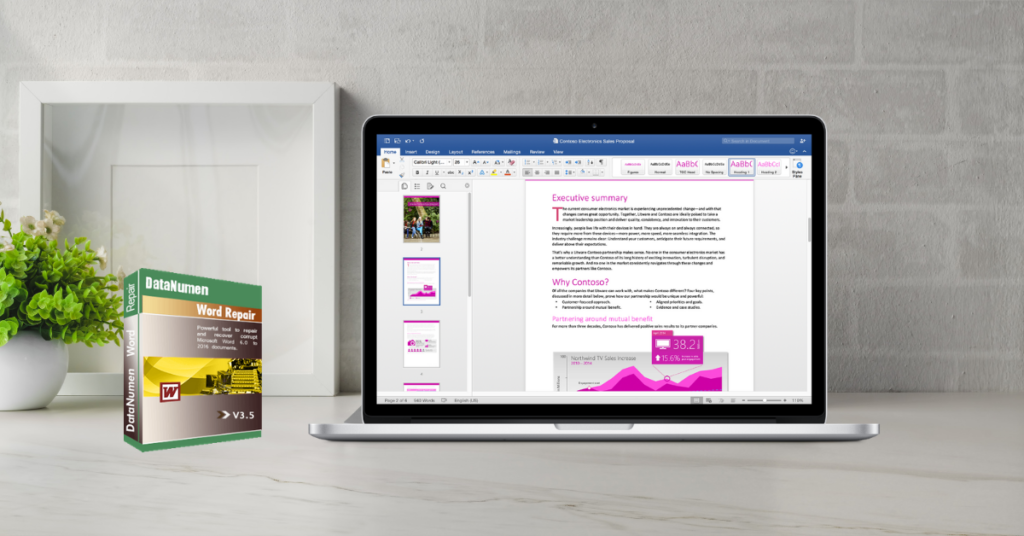
Les documents Word sont un moyen pratique de transférer et de transmettre des données. Partager un document Word par e-mail ou le transférer sur un autre ordinateur à l'aide de périphériques de stockage externes est un moyen courant de transmettre des données et des informations importantes.
Malheureusement, les documents Microsoft Word sur Mac sont aussi sujets à la corruption que sur Windows. Si vous constatez que vous ne pouvez pas accéder à vos fichiers de documents sur votre Mac, vous devez essayer l'un des correctifs suivants.
Pourquoi ne puis-je pas accéder à mon document Word sur Mac ?
- Le fichier a été accidentellement supprimé
- Word ou votre Mac est tombé en panne ou s'est arrêté brusquement avant que le document ne soit correctement enregistré
- Votre disque dur ou disque de stockage est endommagé
Quatre façons de récupérer un document Word sur Mac
1. Utilisez la récupération automatique
Si votre fichier a été accidentellement supprimé ou n'a pas été enregistré correctement, vous pourrez peut-être récupérer vos données en utilisant la fonction de récupération automatique.
- Ouvrez «Finder»
- Sélectionnez votre ordinateur
- Dans le champ de recherche dans le coin supérieur droit de la fenêtre du Finder, entrez "AutoRecovery"
- Il y aura une liste de fichiers qui seront nommés "AutoRecovery save of ”
- Trouvez le fichier AutoRecovery avec le nom de votre document Word manquant. Double-cliquez dessus. Cela devrait ouvrir le fichier dans le programme Microsoft Word.
- Vérifiez s'il s'agit bien de votre fichier manquant. Enregistrez le fichier sous un nouveau nom.
2. Vérifiez la corbeille
Si vous ne trouvez pas votre fichier, vérifiez d'abord la corbeille.
- Cliquez sur l'icône du dossier Corbeille, située en bas à gauche du bas de l'écran de votre Mac
- Recherchez votre fichier manquant.
- Faites un clic droit sur le fichier et choisissez l'option "Remettre"
- Allez à l'emplacement d'origine du fichier, il devrait s'y trouver maintenant.
3. Utilisez le convertisseur de récupération de texte
Si vous essayez d'ouvrir votre document Word et que vous recevez un message indiquant que votre fichier est corrompu, essayez de suivre les étapes suivantes.
- Ouvrez Word et accédez au menu principal.
- Cliquez sur "Fichier", puis cliquez sur "Ouvrir".
- Dans le menu déroulant, choisissez l'option "Activer". Choisissez ensuite l'option "Récupérer du texte à partir de n'importe quel fichier".
- Cliquez sur votre document Word corrompu. Suivez les instructions.
4. Utilisez un programme de récupération de fichiers
Comme il est impossible d'empêcher totalement la corruption des documents Word, il est préférable d'installer un logiciel de récupération de fichiers sur votre Mac. En cas de perte ou de corruption de votre fichier Word, l'exécution rapide d'un programme de récupération de fichiers adapté permettra de limiter au maximum la perte de données.
Le bon Récupération de fichiers Word programme à avoir sur votre Mac en cas de documents Word corrompus est DataNumen Word Repair. Ce programme est conçu spécifiquement pour récupérer et réparer les fichiers .doc et .docx. Cependant, puisqu'il ne fonctionne que sur Windows. Vous devez procéder comme suit pour réparer votre fichier :
- Installer DataNumen Word Repair sur un ordinateur PC avec Windows installé.
- Copiez le fichier Word corrompu de votre Mac vers le PC.
- Réparez le fichier de document Word avec DataNumen Word Repair.
- Après le processus de réparation, copiez le fichier corrigé du PC vers le Mac.