
Lors du transfert d'un e-mail Outlook contenant des pièces jointes, vous souhaiterez parfois ne conserver que les pièces jointes sélectionnées au lieu de toutes. Maintenant, dans cet article, nous allons vous apprendre à transférer rapidement un e-mail avec des pièces jointes sélectionnées uniquement.
De manière standard, lorsque vous transférez un e-mail Outlook, toutes les pièces jointes d'origine seront transférées. Cependant, parfois, vous ne souhaitez transférer que certaines pièces jointes au lieu de toutes. Généralement, vous pouvez transférer l'e-mail comme d'habitude, puis supprimer manuellement les pièces jointes indésirables. Mais, c'est un peu gênant. Par conséquent, nous vous présenterons ici une méthode beaucoup plus rapide pour transférer un e-mail avec uniquement des pièces jointes sélectionnées.
Transférer rapidement un e-mail avec les pièces jointes sélectionnées uniquement
- Au tout début, lancez l'éditeur Outlook VBA via le raccourci "Alt + F11".
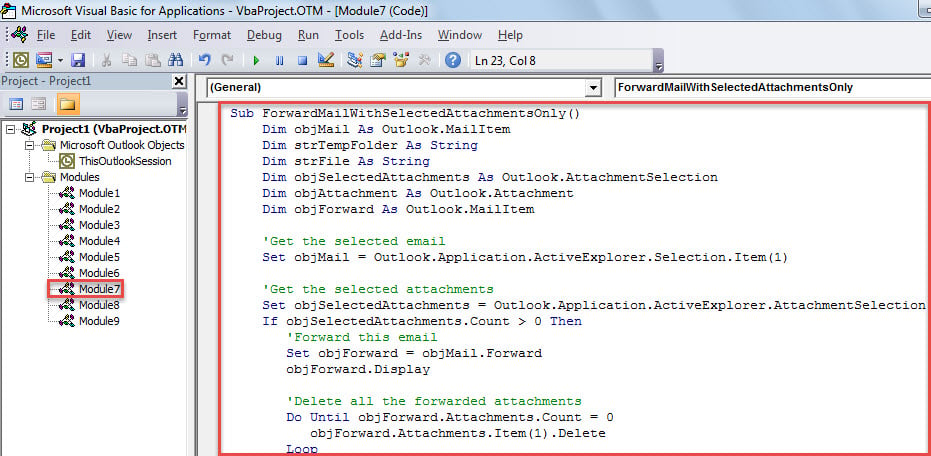
- Ensuite, copiez et collez le code suivant dans un projet ou un module.
Sub ForwardMailWithSelectedAttachmentsOnly()
    Dim objMail As Outlook.MailItem
    Dim strTempFolder As String
    Dim strFile As String
    Dim objSelectedAttachments As Outlook.AttachmentSelection
    Dim objAttachment As Outlook.Attachment
    Dim objForward As Outlook.MailItem

    'Get the selected email
    Set objMail = Outlook.Application.ActiveExplorer.Selection.Item(1)

    'Get the selected attachments
    Set objSelectedAttachments = Outlook.Application.ActiveExplorer.AttachmentSelection
    If objSelectedAttachments.Count > 0 Then
       'Forward this email
       Set objForward = objMail.Forward
       objForward.Display

       'Delete all the forwarded attachments
       Do Until objForward.Attachments.Count = 0
          objForward.Attachments.Item(1).Delete
       Loop

       On Error Resume Next
       strTempFolder = "E:\Temp" & Format(Now, "yyymmddhhmmss") & "\"
       MkDir (strTempFolder)

       'Re-attach the selected attachments to the forward mail
       For Each objAttachment In objSelectedAttachments
           strFile = strTempFolder & objAttachment.FileName
           objAttachment.SaveAsFile (strFile)
           objForward.Attachments.Add (strFile)
       Next

       Kill strFile
    End If
End Sub
- Ensuite, quittez l'éditeur VBA.
- Ensuite, suivez l’« Étape facultative » du message précédent.Comment exécuter le code VBA dans votre Outlook” pour ajouter cette macro à la barre d'outils ou au ruban d'accès rapide.
- Finalement, vous pouvez essayer cette macro.
- Tout d'abord, assurez-vous que le volet de lecture est activé.
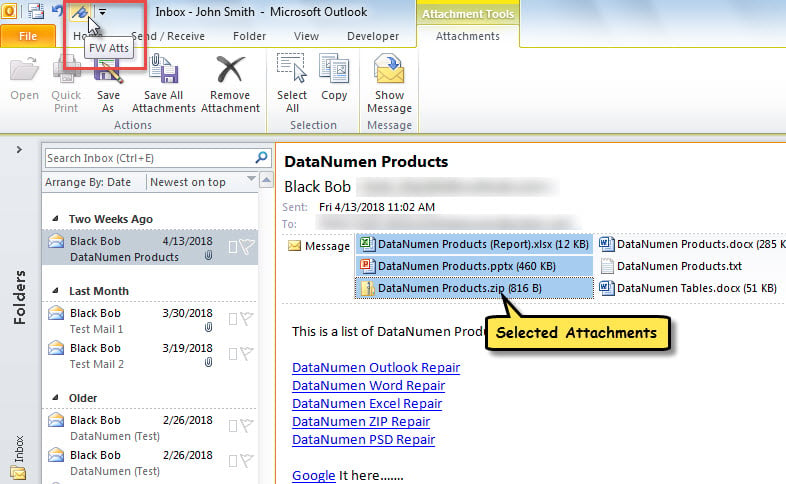
- Ensuite, sélectionnez un e-mail et les pièces jointes que vous souhaitez transférer.
- Ensuite, cliquez sur le bouton macro dans la barre d'outils ou le ruban d'accès rapide.

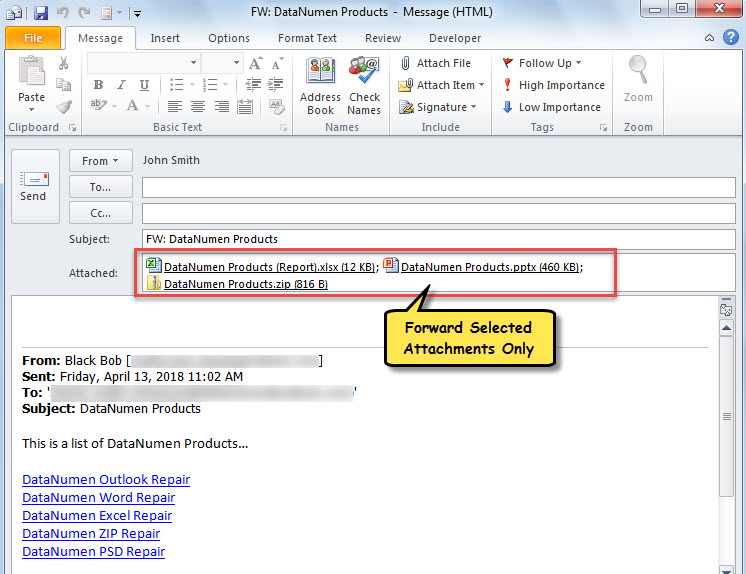
- Aussitôt, un nouvel e-mail s'affichera. Comme vous pouvez le voir, il s'agit d'un e-mail de transfert avec uniquement des pièces jointes sélectionnées.

Réparer la corruption des données Outlook noueux
Avez-vous déjà rencontré un crash d'Outlook? Et ces plantages ont-ils entraîné une corruption des données PST ? Si vous avez déjà rencontré de tels problèmes, vous avez peut-être réalisé à quel point ils sont épineux et gênants. Habituellement, les petits problèmes peuvent être résolus avec l'outil de réparation Inbox. Mais, pour les problèmes graves, comme Corruption d'Outlook, vous devez utiliser un utilitaire plus puissant, tel que DataNumen Outlook Repair.
Introduction de l'auteur:
Shirley Zhang est une experte en récupération de données dans DataNumen, Inc., qui est le leader mondial des technologies de récupération de données, y compris SQL Server fixer et produits logiciels de réparation Outlook. Pour plus d'informations, visitez www.datanumen.com