
Lors de la réception d'un e-mail contenant plusieurs URL importantes dans le corps, vous souhaiterez peut-être extraire toutes les URL d'un fichier texte. Ainsi, dans cet article, nous allons vous présenter une méthode pour l'obtenir rapidement.
Habituellement, pour extraire les URL d'un e-mail Outlook vers un fichier texte, vous devez d'abord créer un fichier texte, puis copier manuellement les URL dans le fichier. Vous pensez peut-être que c'est trop gênant et cherchez un moyen plus efficace. Si oui, vous pouvez continuer à lire. Ici, nous partagerons une approche pour exporter toutes les URL d'un e-mail par lots.
Extrayez rapidement toutes les URL d'un e-mail dans un fichier texte
- Au départ, dans votre Outlook, accédez à l'éditeur VBA selon "Comment exécuter le code VBA dans votre Outlook" .
- Ensuite, copiez et collez le code VBA suivant dans un module inutilisé.
Sub ExportURLsFromEmail2TextFile ()
    Dim objMail As Outlook.MailItem
    Dim objRegExp As RegExp
    Dim strFolder As String
    Dim objMatchCollection As MatchCollection
    Dim objMatch As Match
    Dim strURL As String

    'Get the source mail
    Select Case Outlook.Application.ActiveWindow.Class
           Case olInspector
                Set objMail = ActiveInspector.CurrentItem
           Case olExplorer
                Set objMail = ActiveExplorer.Selection.Item(1)
    End Select

    'Get URLs using regular expression
    Set objRegExp = New RegExp
    With objRegExp
         .Pattern = "(https?[:]//([0-9a-z=\?:/\.&-^!#$;_])*)"
         .Global = True
         .IgnoreCase = True
    End With

    If objRegExp.test(objMail.Body) Then

       'Create a new text file
       strTextFile = "E:\Hyperlinks (" & objMail.Subject & ").txt"
       Set objFileSystem = CreateObject("Scripting.FileSystemObject")
       Set objTextFile = objFileSystem.CreateTextFile(strTextFile, True)
       objTextFile.WriteLine ("Extracted URLs:" & vbCrLf & vbCrLf)

       Set objMatchCollection = objRegExp.Execute(objMail.Body)
       i = 0
       For Each objMatch In objMatchCollection
           strURL = objMatch.SubMatches(0)
           i = i + 1

           'Write the URLs to the text file
           objTextFile.WriteLine (i & ". " & strURL & vbCrLf)
       Next

       objTextFile.Close
       'Open the text file
       Shell ("notepad.exe " & strTextFile)
    End If
End Sub
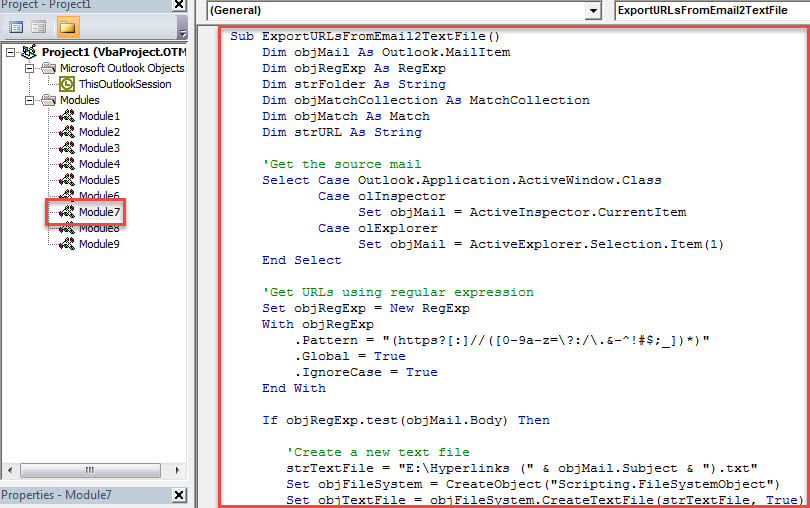
- Après cela, ajoutez cette macro à la barre d'outils ou au ruban d'accès rapide.
- Enfin, suivez les étapes ci-dessous pour essayer.
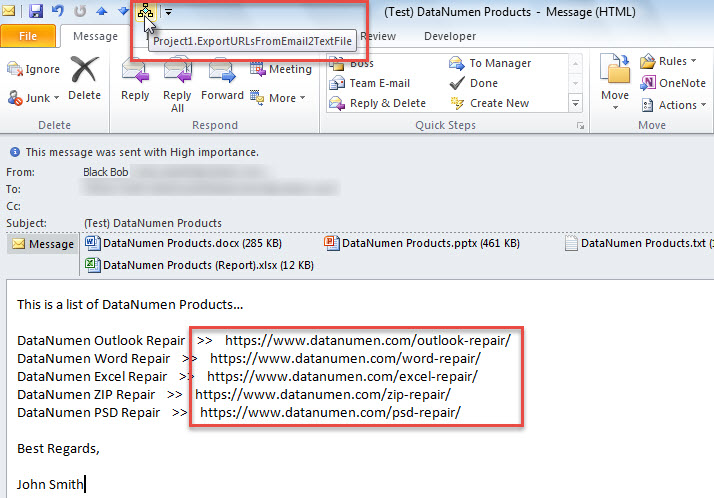
- Tout d'abord, sélectionnez ou ouvrez un e-mail.
- Ensuite, cliquez sur le bouton macro dans la barre d'outils ou le ruban d'accès rapide.

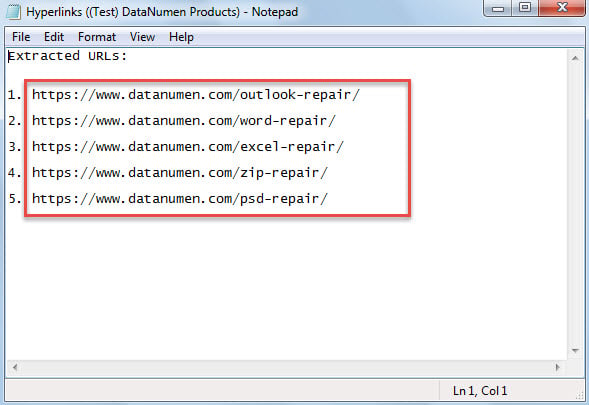
- À la fois, un nouveau fichier de texte brut sera ouvert, dans lequel vous pouvez voir tous les UTL extraits, comme indiqué dans la capture d'écran suivante.

Méfiez-vous des liens risqués dans les e-mails
Chaque jour, vous pouvez recevoir toutes sortes d'e-mails dans votre Outlook. Certains proviennent de contacts connus et d'autres peuvent provenir d'expéditeurs inconnus. Face à eux, vous devez vous méfier des e-mails inconnus, dont certains peuvent contenir des liens suspects. Si vous ouvrez les liens, votre fichier Outlook peut être infecté par des virus. Ensuite, non seulement vous devrez tuer les virus via un logiciel antivirus, mais vous devrez également réparer le fichier PST souffrant via un puissant Réparation Outlook utilitaire, comme DataNumen Outlook Repair.
Introduction de l'auteur:
Shirley Zhang est une experte en récupération de données dans DataNumen, Inc., qui est le leader mondial des technologies de récupération de données, y compris SQL Server réparation et produits logiciels de réparation Outlook. Pour plus d'informations, visitez www.datanumen.com