
Vous pouvez être réticent à voir les tâches terminées dans les dossiers de tâches. Ainsi, cet article vous apprendra comment laisser Outlook masquer automatiquement les tâches terminées.
Dans l'affichage par défaut du dossier Tâches d'Outlook, les tâches terminées ne sont pas masquées. Par conséquent, ce dossier est souvent surchargé. Comme ces tâches ne sont plus toujours utiles, vous pouvez configurer Outlook pour qu'il les masque automatiquement. La méthode la plus simple pour afficher ou masquer des éléments est de définir des filtres d'affichage. Nous allons vous expliquer étape par étape comment créer un tel filtre pour masquer les tâches terminées.
Masquer automatiquement les tâches terminées
- Pour commencer, ouvrez Outlook comme d'habitude.
- Ensuite, accédez au volet de navigation "Tâches".
- Ensuite, ouvrez un dossier de tâches.
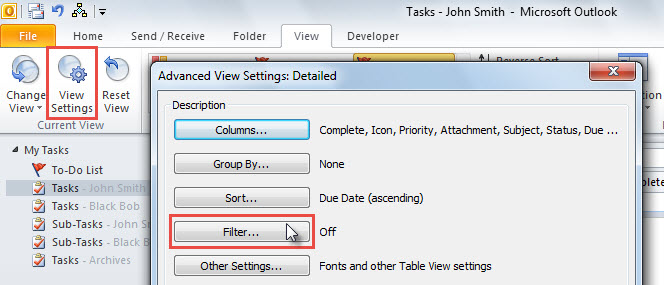
- Après cela, passez à l'onglet "Affichage" et cliquez sur le bouton "Afficher les paramètres".
- Dans la boîte de dialogue "Paramètres d'affichage avancés" suivante, cliquez sur le bouton "Filtrer".
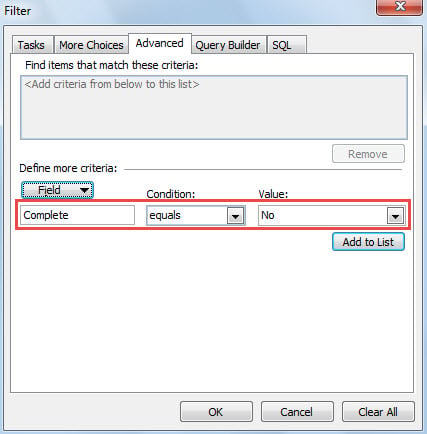
- Ensuite, vous entrerez dans la boîte de dialogue "Filtre".
- Dans celui-ci, passez à l'onglet "Avancé".
- Ensuite, cliquez sur le bouton "Champ" et sélectionnez "Tous les champs de tâche" > "Terminer".
- Plus tard, assurez-vous que "Condition" est "égal" et "Valeur" est "non".

- Ensuite, cliquez sur le bouton "Ajouter à la liste" pour ajouter ce filtre de vue.
- Enfin, cliquez sur une série de "OK" pour enregistrer ce filtre.
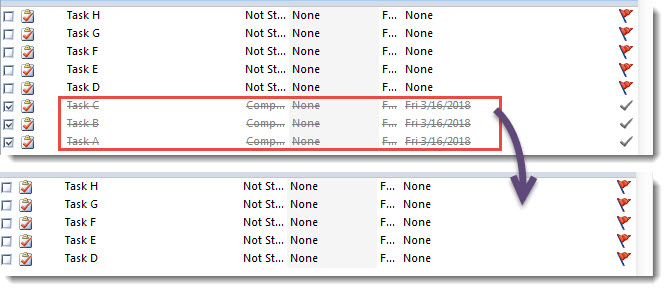
- Après être revenu à la liste des tâches, vous pouvez voir que toutes les tâches terminées ont été masquées.

À noter: Si vous souhaitez masquer automatiquement les tâches terminées dans un autre dossier de tâches, vous pouvez appliquer la vue à d'autres dossiers en suivant les étapes ci-dessous.
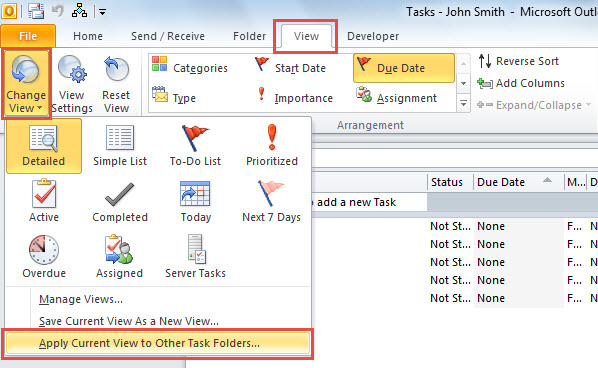
- Tout d'abord, dans l'onglet "Affichage", cliquez sur le bouton "Modifier l'affichage".
- Ensuite, sélectionnez "Appliquer la vue actuelle aux autres dossiers de tâches".

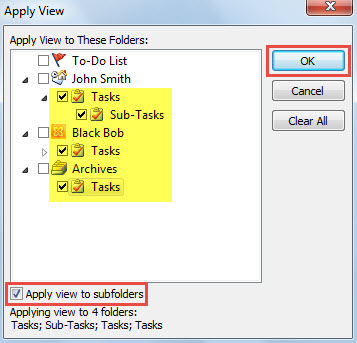
- Dans la boîte de dialogue contextuelle, sélectionnez les autres dossiers de tâches et activez "Appliquer la vue aux sous-dossiers".

- Enfin, cliquez sur "OK" pour activer "Afficher la copie".
Traiter la perte de données Outlook pénible
Avez-vous déjà été confronté à une corruption ou une perte de données Outlook ? C’est l’un des pires scénarios que les utilisateurs d’Outlook souhaitent éviter. Pourtant, ce problème peut survenir à tout moment pour diverses raisons : dysfonctionnements logiciels ou matériels, erreurs humaines, coupures de courant soudaines, etc. Par conséquent, si vous prévoyez d’utiliser Outlook sur le long terme, il est fortement conseillé de vous procurer une solution de sauvegarde externe robuste. Réparation PST outil, comme DataNumen Outlook Repair. Il peut vous aider à vous débarrasser de la perte de données Outlook douloureuse avec une facilité sans effort.
Introduction de l'auteur:
Shirley Zhang est une experte en récupération de données dans DataNumen, Inc., qui est le leader mondial des technologies de récupération de données, y compris corruption sql et produits logiciels de réparation Outlook. Pour plus d'informations, visitez www.datanumen.com