
Dans cet article, nous comprenons comment mettre en surbrillance uniquement les champs et contrôles requis qui ont le focus dans MS Access.
Mettre en surbrillance automatiquement un champ nécessitant une entrée ou un contrôle avec focus, afin de ne pas perdre de temps à localiser le curseur semble probablement trop beau pour être vrai, n'est-ce pas ? Mais ce n'est pas le cas, vous pouvez non seulement souhaiter implémenter ces utilitaires mais aussi pouvoir les implémenter dans la réalité en suivant quelques étapes simples.
Aujourd'hui, nous allons vous expliquer cet utilitaire que vous pouvez implémenter dans n'importe quel formulaire de la vue Formulaire, en définissant une seule propriété. 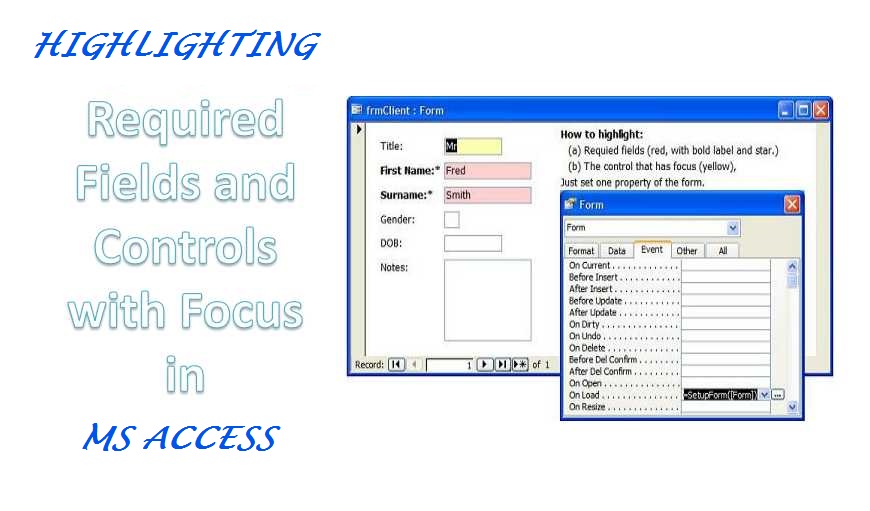
Mise en œuvre
Supposons que vous travaillez sur un formulaire et que vous souhaitez mettre en surbrillance le "Titre" comme champ actuel, et les champs restants selon les besoins, avec un arrière-plan particulier et un texte formaté. Pour la mise en œuvre de ceci, vous avez besoin des éléments suivants :
- Un exemple de base de données (téléchargez-le).
- À partir de la base de données d'exemple, copiez le module qui contient "highlight" et collez-le dans votre base de données.
- Élargissez toutes les étiquettes associées aux commandes. Cela mettra le texte en gras et ajoutera une étoile.
- Définissez la propriété 'On Load' du formulaire sur : =setupForm ([Form])
Remarque : le « [Formulaire] » affiché ici doit être utilisé exactement de la même manière et ne doit pas être remplacé par le nom de votre formulaire.
Expressions requises
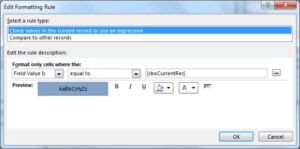 Après avoir suivi la procédure de mise en œuvre de base, nous devons maintenant ajouter des expressions pertinentes pour le type de modifications que nous examinons. Utilisez l'expression suivante selon vos besoins
Mise en surbrillance des champs obligatoires uniquement
=SetupForm([Form], 1)
Mettre en surbrillance uniquement les contrôles avec le focus.
=SetupForm([Form], 2)
* Si la propriété On Load de votre formulaire a été définie sur [Event Procedure], vous devez opter pour l'ajout de la ligne suivante dans votre code.
Call SetupForm(Me)
Changer les schémas de couleurs
Vous pouvez opter pour la mise en évidence des champs en modifiant les schémas de couleurs, cela vous obligera à attribuer des valeurs différentes à toutes les constantes situées en haut du module. 'mlngcFocusBackColor' est utilisé pour définir la couleur du contrôle qui a le focus.
mlngcFocusBackColor est utilisé pour définir la couleur des champs qui nécessitent une entrée.
Lorsque vous choisissez d'apporter des modifications au schéma de couleurs, vous devez garder à l'esprit les points suivants.
- Seul l'astérisque apparaîtra dans la vue Feuille de données (au-dessus des en-têtes de colonne).
- Seule la couleur d'arrière-plan s'affichera sous une forme continue (ici, vous avez peut-être oublié d'attacher des étiquettes).
- Si vous souhaitez mettre en gras les étiquettes dans Form Header, vous devez utiliser la fonction CaptionFromHeader().
- Si les étiquettes ne sont pas associées aux commandes, vous ne pourrez pas les mettre en gras ni ajouter d'étoile.
Limites
- Le processus/code défini ci-dessus peut être utilisé uniquement pour mettre en surbrillance les zones de liste déroulante, les zones de texte et les zones de liste.
- Si des éléments sont déjà présents dans les propriétés « En cas de perte de focus » et « En cas de prise de focus » du contrôle, celui-ci ne pourra pas être mis en surbrillance.
En tant qu'utilisateur régulier de MS Access, vous avez peut-être parfois rencontré un incident de corruption d'Access. Pour faire face à ces scénarios, il faut envisager de garder un état de l'art Réparation d'accès outil comme DataNumen Access Repair pratique. En cas de panne, cet outil puissant peut garantir que chaque enregistrement stocké dans votre base de données Access est ramené en parfait état.
Introduction de l'auteur:
Vivian Stevens est une experte en récupération de données dans DataNumen, Inc., qui est le leader mondial des technologies de récupération de données, y compris récupération SQL et des produits logiciels de récupération Excel. Pour plus d'informations, visitez www.datanumen.com