
Si votre entreprise a une politique précise selon laquelle vous ne devez pas envoyer d'e-mails à des personnes extérieures à votre entreprise, vous pouvez utiliser la méthode présentée dans cet article. Il vous apprendra à utiliser VBA pour recevoir un avertissement si un e-mail est envoyé à l'extérieur de votre entreprise.
Parfois, afin de protéger la sécurité des données, votre entreprise peut vous demander que lorsque vous utilisez un compte de messagerie professionnel, vous ne devez envoyer des e-mails qu'aux personnes au sein de votre entreprise. En d'autres termes, vous n'êtes pas autorisé à envoyer des e-mails à des personnes extérieures à l'entreprise, à savoir des adresses e-mail dans des domaines externes. Cependant, vous êtes peut-être parfois un peu oubliable. Dans ce cas, vous souhaiterez peut-être qu'Outlook puisse vous avertir automatiquement lorsque vous envoyez des e-mails à une société extérieure. Ici, nous allons nous concentrer sur ce problème et vous expliquer comment y parvenir via Outlook VBA.
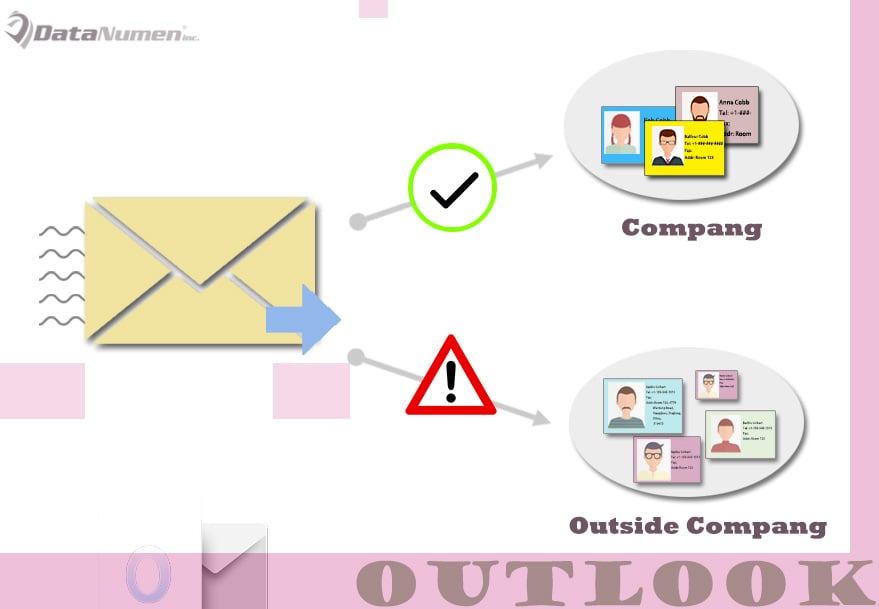
Recevez un avertissement lors de l'envoi d'e-mails à des personnes extérieures à votre entreprise
- Pour commencer, ouvrez votre programme Outlook.
- Appuyez ensuite sur les raccourcis clavier "Alt + F11".
- Ensuite, vous aurez accès à la fenêtre de l'éditeur Outlook VBA.
- Ensuite, ouvrez le projet "ThisOutlookSession".
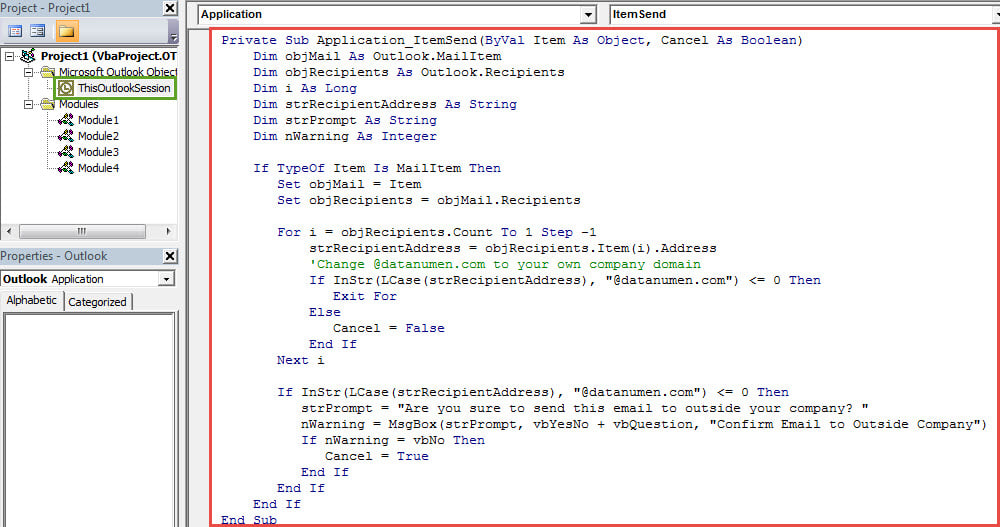
- Ensuite, copiez et collez les codes VBA suivants dans cette fenêtre de projet.
Private Sub Application_ItemSend(ByVal Item As Object, Cancel As Boolean)
    Dim objMail As Outlook.MailItem
    Dim objRecipients As Outlook.Recipients
    Dim i As Long
    Dim strRecipientAddress As String
    Dim strPrompt As String
    Dim nWarning As Integer

    If TypeOf Item Is MailItem Then
       Set objMail = Item
       Set objRecipients = objMail.Recipients

       For i = objRecipients.Count To 1 Step -1
           strRecipientAddress = objRecipients.Item(i).Address
           'Change @datanumen.com to your own company domain
           If InStr(LCase(strRecipientAddress), "@datanumen.com") <= 0 Then
              Exit For
           Else
              Cancel = False
           End If
      Next i

      If InStr(LCase(strRecipientAddress), "@datanumen.com") <= 0 Then
         strPrompt = "Are you sure to send this email to outside your company? "
         nWarning = MsgBox(strPrompt, vbYesNo + vbQuestion, "Confirm Email to Outside Organization")
         If nWarning = vbNo Then
            Cancel = True
         End If
      End If
    End If
End Sub
- Après cela, vous devez signer ce code.
- Modifiez ultérieurement vos paramètres de macro Outlook pour autoriser les macros signées.
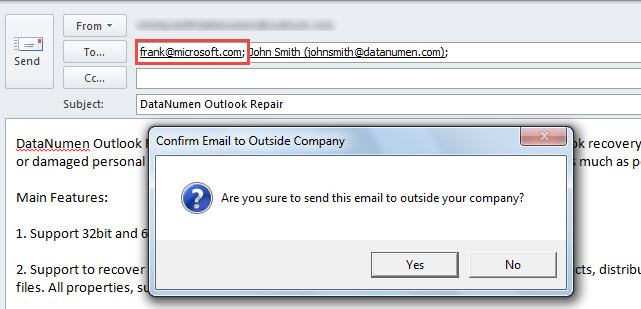
- Enfin, à partir de maintenant, chaque fois que vous avez l'intention d'envoyer des e-mails aux adresses e-mail qui ne sont pas dans le domaine de votre entreprise, vous recevrez un avertissement comme la capture d'écran suivante :

Continuez à fermer correctement votre Outlook
Outlook a tendance à se bloquer si vous fermez fréquemment Outlook de manière incorrecte, par exemple en le forçant à se fermer en raison de pannes de courant soudaines. Chaque fois que votre Outlook plante, votre fichier PST en souffre également. Une fois que votre fichier PST est compromis, vous passerez beaucoup plus d'efforts pour récupérer le Outlook endommagé données que la protection quotidienne. Dans ce cas, le scanpst.exe ne sera pas d'une grande aide. Vous n'avez pas d'autre choix que de recourir à un outil plus puissant, tel que DataNumen Outlook Repair.
Introduction de l'auteur:
Shirley Zhang est une experte en récupération de données dans DataNumen, Inc., qui est le leader mondial des technologies de récupération de données, y compris SQL Server fixer et produits logiciels de réparation Outlook. Pour plus d'informations, visitez www.datanumen.com