
Envoyer des courriels contenant des informations personnelles peut s'avérer dangereux et peu sûr. Cet article vous présente donc une méthode permettant à Outlook de vous avertir avant l'envoi de tels courriels.
De nos jours, les menaces de sécurité potentielles sont partout. Ainsi, nous devons faire beaucoup d'efforts pour protéger nos propres informations privées, telles que les cartes de crédit, divers mots de passe de compte et autres informations sensibles, etc. Par conséquent, vous devez faire attention à vos comportements quotidiens en ligne, y compris les communications dans MS Outlook.
Plus précisément, vous devez rester prudent lors de l'envoi d'e-mails pour éviter que vos informations privées ne soient divulguées par le biais d'e-mails. Dans ce cas, vous souhaiterez peut-être qu'Outlook vous invite automatiquement avant d'envoyer des e-mails contenant vos informations privées. Dans ce qui suit, nous vous expliquerons comment le réaliser via VBA.
Obtenez une confirmation avant d'envoyer des e-mails avec vos informations privées
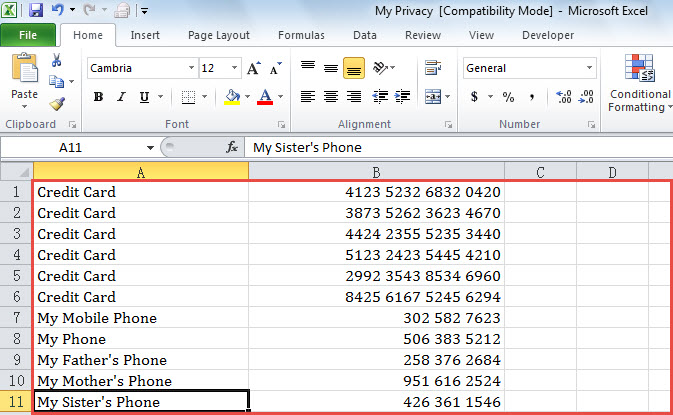
- Au tout début, vous devez spécifier vos informations privées. Comme je stocke habituellement toutes mes informations privées dans un fichier Excel, je vais en prendre un exemple, comme la capture d'écran suivante :

- Si vous avez conservé un tel fichier Excel, vous pouvez démarrer votre application Outlook.
- Appuyez ensuite sur les touches "Alt + F11" dans la fenêtre principale d'Outlook.
- Ensuite, recherchez et ouvrez le projet "ThisOutlookSession" dans l'éditeur Outlook VBA.
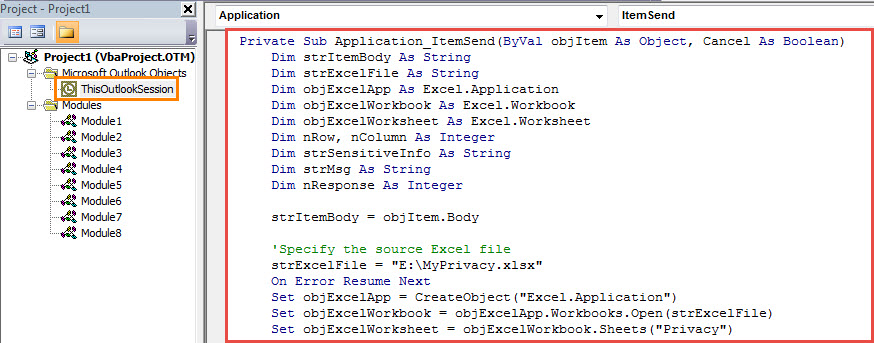
- Ensuite, copiez les codes VBA suivants dans cette fenêtre de projet.
Private Sub Application_ItemSend(ByVal objItem As Object, Cancel As Boolean)
    Dim strItemBody As String
    Dim strExcelFile As String
    Dim objExcelApp As Excel.Application
    Dim objExcelWorkbook As Excel.Workbook
    Dim objExcelWorksheet As Excel.Worksheet
    Dim nRow, nColumn As Integer
    Dim strSensitiveInfo As String
    Dim strMsg As String
    Dim nResponse As Integer

    strItemBody = objItem.Body

    'Specify the source Excel file
    strExcelFile = "E:\MyPrivacy.xlsx"
    On Error Resume Next
    Set objExcelApp = CreateObject("Excel.Application")
    Set objExcelWorkbook = objExcelApp.Workbooks.Open(strExcelFile)
    Set objExcelWorksheet = objExcelWorkbook.Sheets("Privacy")

    nRow = 1
    nColumn = 1
    Do While objExcelWorksheet.Cells(nRow, nColumn) <> ""
       strSensitiveInfo = objExcelWorksheet.Cells(nRow, nColumn)

       'Check if the email body contains the private information
       If InStr(strItemBody, strSensitiveInfo) > 0 Then
          strMsg = "The current item contains sensitive information. Do you still want to send it?"
          nResponse = MsgBox(strMsg, vbExclamation + vbYesNo, "Check Sensitive Information")
          If nResponse = vbYes Then
             Cancel = False
          Else
             Cancel = True
          End If
          Exit Do
      End If
      nRow = nRow + 1
      nColumn = nColumn + 1
    Loop
End Sub
- Après cela, signez ce code et modifiez les paramètres de votre macro Outlook.
- Désormais, chaque fois que vous envoyez des e-mails, Outlook vérifie automatiquement si son corps contient des informations sur le fichier Excel.
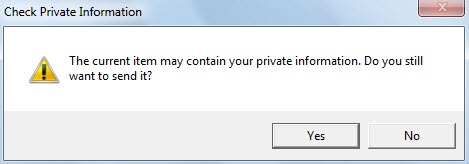
- S'il contient, vous obtiendrez une confirmation comme l'image ci-dessous :

- Si vous sélectionnez "Oui", l'e-mail sera envoyé comme d'habitude. Dans le cas contraire, l'envoi sera annulé.
Protégez vos précieuses données PST
En raison du fait qu'Outlook est vulnérable, il est ardu de défendre vos données PST. Tout d'abord, vous devez persister à faire des sauvegardes régulières de votre fichier PST. De plus, vous devez conserver un puissant et éprouvé Réparation PST outil pratique, comme DataNumen Outlook Repair.
Introduction de l'auteur:
Shirley Zhang est une experte en récupération de données dans DataNumen, Inc., qui est le leader mondial des technologies de récupération de données, y compris correctif mdf et produits logiciels de réparation Outlook. Pour plus d'informations, visitez www.datanumen.com