
À condition que vous ayez plusieurs comptes dans Outlook, vous devez toujours vous assurer que vous utilisez le bon compte d'envoi. Pour éviter d'utiliser le mauvais compte, pourquoi ne pas forcer Outlook à demander un compte avant d'envoyer ?
Bien que depuis Outlook 2010, Outlook puisse identifier automatiquement le compte d'envoi lorsque les utilisateurs sélectionnent le fichier Outlook dans le volet de navigation. Mais si vous sélectionnez le mauvais fichier Outlook, la mauvaise sélection de compte peut également être déclenchée. Par conséquent, en dehors de l'assurance, forcer Outlook à demander un compte avant d'envoyer des e-mails sera un meilleur choix dans certains cas. Nous allons maintenant prendre Outlook 2010 comme exemple.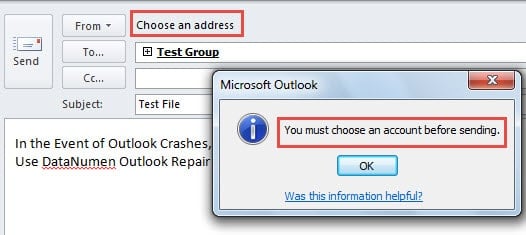
Forcer Outlook à demander un compte avant d'envoyer des e-mails via l'éditeur de registre
- Au tout début, quittez Outlook une fois que toutes les questions sont terminées.
- Ensuite, accédez au menu « Démarrer » et saisissez « regedit » dans le champ de recherche. Appuyez sur « Entrée » pour ouvrir l’Éditeur du Registre.

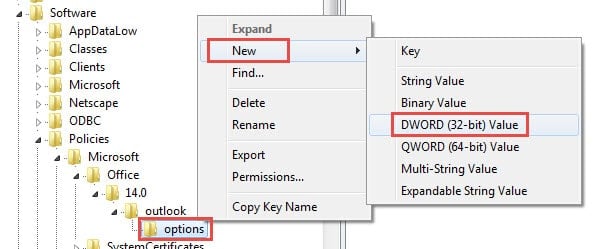
- Dans l'Éditeur du Registre, vous devez aller dans "HKEY_CURRENT_USER" > "Logiciel" > "Politiques" > "Microsoft" > "office" > "14.0" > "Outlook" > "options".
- Ensuite, vous devez cliquer avec le bouton droit sur la touche "options" et sélectionner "Nouveau"> "Valeur DWORD".

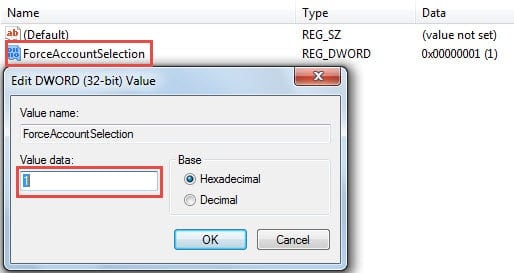
- Dans le volet de droite, vous devez spécifier le nom "forcer la sélection du compte” à la nouvelle valeur créée.
- Après l'avoir nommé, double-cliquez sur la valeur. Vous pouvez immédiatement voir une nouvelle boîte de dialogue de "Modifier la valeur OWORD". Dans celui-ci, vous devez définir les «Données de la valeur» sur «1».

- Ensuite, cliquez sur "OK" pour enregistrer les modifications, puis cliquez sur "Fichier"> "Quitter".
- Enfin, redémarrez votre ordinateur et Outlook. Vous pouvez essayer.

Sélectionnez rapidement le compte d'envoi via un raccourci clavier
Dans les versions Outlook 2007 et 2003, vous pouvez utiliser « Alt + A » pour afficher la liste des comptes, puis appuyer sur la touche numérique correspondant au numéro qui précède le compte cible.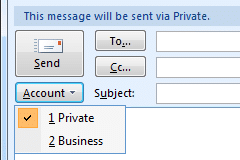
Si vous utilisez Outlook 2010 ou une version ultérieure, vous pouvez utiliser « Alt + M » pour afficher la liste des comptes, mais aucun numéro n'y figure. Pour sélectionner rapidement le compte d'envoi, vous pouvez ajouter la commande « Compte » à la barre d'outils Accès rapide.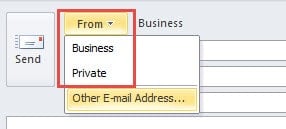
- Pour commencer, ouvrez un nouveau message. Dans la fenêtre Nouveau message, cliquez sur la flèche vers le bas dans la barre d'outils Accès rapide et sélectionnez « Autres commandes » dans la liste déroulante.
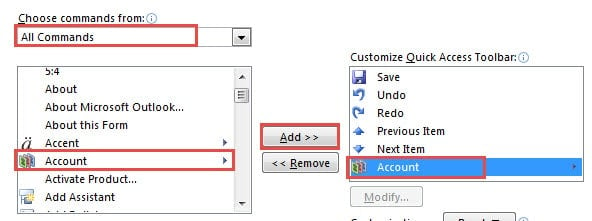
- Ensuite, dans la nouvelle fenêtre, définissez "Choisir les commandes de" sur "Toutes les commandes".
- Ensuite, dans la liste des commandes, sélectionnez "Compte". Et cliquez sur le bouton "Ajouter".

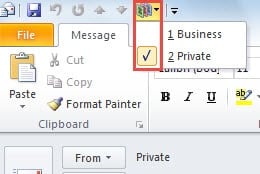
- Ferme la fenêtre en cours. Vous pouvez voir la commande "Compte" dans QAT. Frappez-le et appuyez sur la touche numérique correspondante.

Restaurer vos données Outlook par des sauvegardes
En raison de la vulnérabilité d'Outlook, il est fortement conseillé d'effectuer des sauvegardes régulières. Ainsi, en cas de plantage d'Outlook, vous pouvez le redémarrer et accéder à « Fichier » > « Ouvrir » > « Ouvrir un fichier de données Outlook » pour exploiter pleinement vos sauvegardes. En l'absence de sauvegarde, vous devrez recourir à des outils de réparation externes. DataNumen Outlook Repair. Il est tout à fait capable de récupérer Outlook des données sans aucun souci.
Introduction de l'auteur:
Shirley Zhang est une experte en récupération de données dans DataNumen, Inc., qui est le leader mondial des technologies de récupération de données, y compris récupération SQL et produits logiciels de réparation Outlook. Pour plus d'informations, visitez www.datanumen.com