
Lorsque vous découvrez que les rappels Outlook que vous avez ignorés apparaissent toujours à plusieurs reprises, ne paniquez pas. Vous pouvez utiliser les méthodes suivantes pour y remédier.
J'ai déjà rencontré cette situation dans laquelle les rappels de tâches ignorées apparaissent toujours à plusieurs reprises. À ce moment-là, ce que j'ai fait la première fois, c'est de supprimer les tâches dans la liste des tâches. Mais quelques jours plus tard, il est réapparu. Enfin, j'ai réalisé que ce problème pouvait être lié à la corruption de la liste de rappel ou même du fichier PST. Si vous êtes sujet au même problème, vous pouvez vous référer à mes solutions comme suit.
Réinitialiser le service de rappel Outlook
- Pour commencer, fermez Outlook une fois que tout est terminé.
- Ensuite, allez dans le menu « Démarrer ». Et tapez « outlook.exe /cleanreminders » dans le champ de recherche.
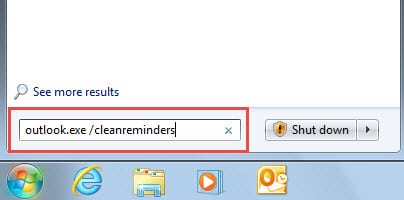
- Cliquez ensuite sur le programme affiché pour lancer Outlook avec la commande de nettoyage de la liste de rappel.
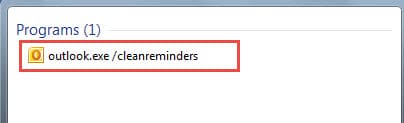
- Enfin, vous pouvez vous diriger vers le volet Tâches Outlook et vérifier s'il n'existe aucun rappel.
Si les rappels sont toujours là ou si la fenêtre de rappel continue d'apparaître également, il est fort probable que ce problème implique le fichier PST corrompu au lieu de la liste endommagée des rappels. Il est donc temps de procéder à la vérification et à la correction des erreurs dans le fichier PST compromis.
Réparer le fichier Outlook corrompu via Scanpst.exe
Étant donné que le fichier Outlook est le même vulnérable que les documents Word, le fichier Excel, etc., Outlook est livré avec un outil de réparation de boîte de réception - Scanpst.exe. Par conséquent, tout d'abord, vous pouvez l'utiliser pour essayer de réparer le fichier.
- Pour commencer, fermez correctement Outlook et accédez au menu « Démarrer ». Cliquez ensuite sur « Ordinateur », ce qui ouvrira l’Explorateur de fichiers.
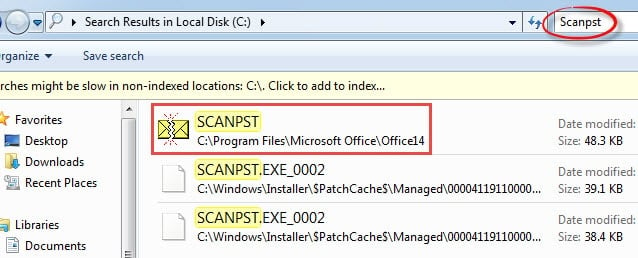
- Accédez ensuite au disque sur lequel MS Outlook est installé. Et tapez "Scanpst" dans le champ de recherche. Après un certain temps, cet outil apparaîtra.

- Double-cliquez ensuite sur SCANPST pour le lancer. Dans son interface, cliquez sur le bouton « Parcourir » pour sélectionner le fichier PST. Cliquez ensuite sur le bouton « Démarrer » pour analyser et vérifier le fichier.

- Plus tard dans l'écran suivant, cliquez sur le bouton "Réparer".

- Une fois la réparation terminée, vous pouvez redémarrer Outlook pour vérifier si le problème persiste. Si ce n'est pas le cas, vous n'aurez d'autre choix que d'utiliser un logiciel tiers.


Utilisez un outil de réparation tiers plus puissant
Incontestablement, du point de vue des utilisateurs, Scanpst.exe est gratuit et pratique. Cependant, tant que vous l'avez déjà utilisé, vous devez admettre qu'il ne peut pas négocier les erreurs PST délicates, et encore moins réparer un fichier PST gravement endommagé. Par conséquent, si la corruption dépasse les capacités de Scanpst.exe, il est temps de recourir à un outil tiers, par exemple DataNumen Outlook Repair, Qui peut réparer la TVP fichier en quelques minutes, quelle que soit l'étendue de la corruption.
Introduction de l'auteur:
Shirley Zhang est une experte en récupération de données dans DataNumen, Inc., qui est le leader mondial des technologies de récupération de données, y compris récupération SQL et produits logiciels de réparation Outlook. Pour plus d'informations, visitez www.datanumen.com