
Lorsque vous essayez de supprimer définitivement des éléments Outlook à l'aide des touches "Maj + Suppr", vous recevrez un message d'avertissement et entendrez un son. Si vous souhaitez désactiver entièrement le message ou simplement désactiver le son dur, vous pouvez utiliser les méthodes décrites dans cet article.
Parfois, vous pouvez espérer supprimer définitivement certains éléments sans passer par le dossier de messagerie "Éléments supprimés". Vous pouvez sélectionner les éléments source et appuyer directement sur les touches "Maj + Suppr". Cependant, à ce moment, normalement, vous verrez un message d'avertissement Outlook et entendrez également un son d'avertissement sévère. Certains utilisateurs peuvent penser que l'alerte est inutile car ils ont déjà confirmé la suppression définitive de ces éléments. Ainsi, ils espèrent désactiver complètement le message d'avertissement ou simplement désactiver le son d'avertissement. En réponse à ce problème, voici les étapes respectives pour désactiver le message d'avertissement et le son.
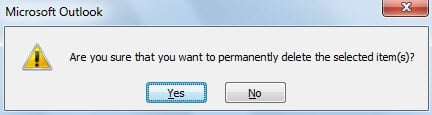
Désactiver le message d'avertissement Lors de la suppression définitive d'éléments Outlook
- Pour commencer, ouvrez Outlook et accédez au menu « Fichier ».
- Ensuite, vous devez sélectionner "Options" pour accéder à la fenêtre "Options Outlook".
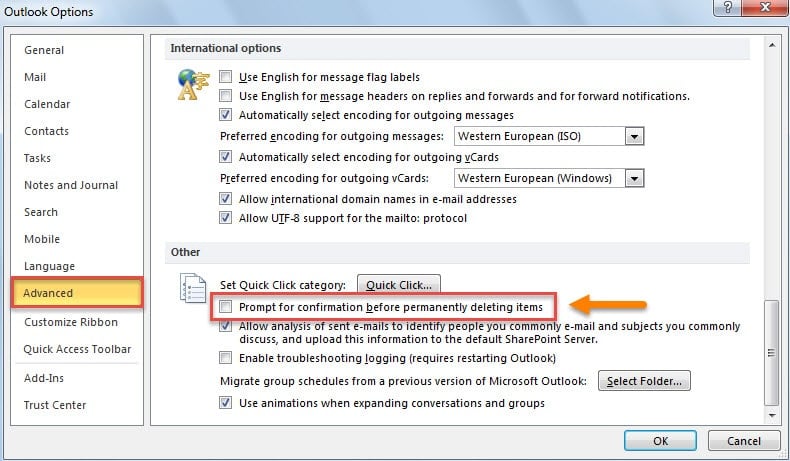
- Dans la fenêtre suivante, vous devez passer à l'onglet "Avancé".
- Ensuite, vous pouvez tirer la barre de défilement vers le bas jusqu'à localiser l'étiquette "Autre".
- Après cela, désactivez l'option - "Message d'avertissement pour confirmation avant de supprimer définitivement des éléments".

- Enfin, cliquez sur le bouton "OK" pour enregistrer les modifications dans les options.
Si vous espérez conserver le message d'avertissement mais que vous n'aimez pas entendre de sons durs, vous pouvez utiliser la méthode suivante pour désactiver uniquement le son d'avertissement.
Désactiver le son d'avertissement lors de la suppression définitive d'éléments Outlook
- Tout d'abord, fermez correctement la fenêtre Outlook et accédez au menu « Démarrer ».
- Sélectionnez ensuite « Panneau de configuration » dans le « Menu Démarrer ».
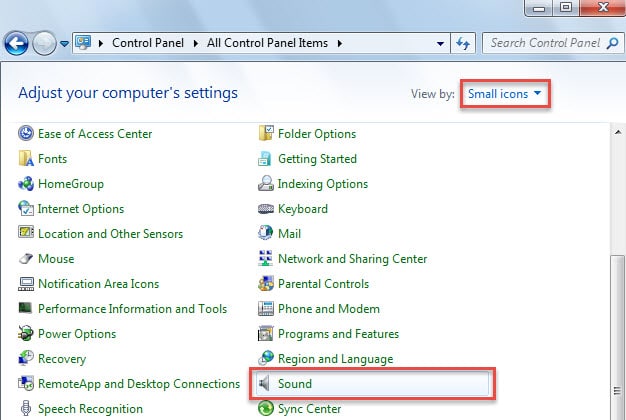
- Ensuite, dans la fenêtre contextuelle "Panneau de configuration", changez d'abord "Afficher par" de la "Catégorie" par défaut à "Petites icônes".
- Par la suite, vous pouvez trouver et cliquer sur l'applet "Son".

- Après cela, dans la boîte de dialogue "Son", vous devez suivre les étapes suivantes :
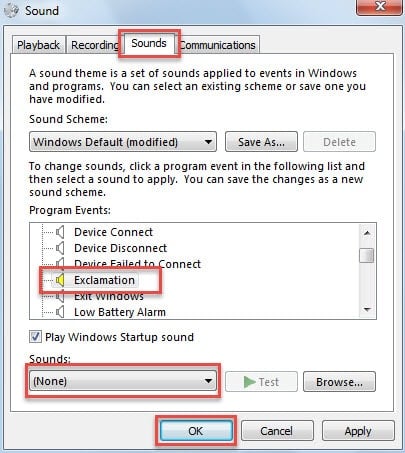
- Tout d'abord, passez à l'onglet "Sons".
- Ensuite, dans la case "Événements du programme", vous devez faire défiler jusqu'à trouver l'élément "Exclamation".
- Après avoir pitché dessus, vous pouvez vous tourner vers la case « Son » suivante. Clique dessus. Ensuite, dans sa liste déroulante, vous devez sélectionner "(Aucun)".
- Cliquez enfin sur "OK" pour enregistrer les modifications et fermer la boîte de dialogue.

- Enfin, vous pouvez fermer le panneau de configuration.
À partir de maintenant, chaque fois que vous supprimez définitivement des éléments Outlook, même si le message d'avertissement apparaît, vous n'entendrez jamais de sons durs. Néanmoins, ce changement affectera également d'autres programmes qui utilisent le son "Exclamation".
Récupérer les éléments Outlook supprimés
Il est indéniable que de nombreux utilisateurs doivent avoir déjà supprimé des éléments par erreur. En général, il existe plusieurs façons pratiques de les récupérer. Si vous utilisez un compte Exchange dans Outlook, il existe une fonction directe "Récupérer les éléments supprimés du serveur". Mais si vous utilisez un compte POP3, vous pouvez accéder au serveur pour vérifier si vos éléments supprimés existent toujours dans Outlook qui est configuré pour conserver des copies sur le serveur par défaut. De plus, vous pouvez revenir à une stellaire Outil de récupération de messagerie Outlook PST, comme DataNumen Outlook Repair.
Introduction de l'auteur:
Shirley Zhang est une experte en récupération de données dans DataNumen, Inc., qui est le leader mondial des technologies de récupération de données, y compris réparer corrompu SQL Server données, et produits logiciels de réparation Outlook. Pour plus d'informations, visitez www.datanumen.com