
Si vous utilisez un compte Gmail via IMAP dans Outlook, vous constaterez peut-être que les e-mails que vous avez supprimés d'Outlook existent toujours sur le serveur Gmail. Cet article vous apprendra comment supprimer les e-mails des serveurs Outlook et IMAP.
Par défaut, le compte Gmail est configuré pour archiver les e-mails au lieu de les supprimer. Plus précisément, lorsque vous supprimez un e-mail du compte Gmail via IMAP dans Outlook, il supprime simplement toutes les étiquettes de l'e-mail supprimé, de sorte qu'il existera toujours dans le dossier "Tous les messages". Ce type d'e-mail ne sera jamais supprimé du serveur de messagerie IMAP de Gmail jusqu'à ce qu'une commande de purge soit activée. Pour changer cette situation, vous pouvez appliquer les 2 méthodes suivantes.
Modifier les paramètres de messagerie dans Outlook
Vous pouvez le réaliser directement dans Outlook. Mais les opérations concrètes varient selon les versions de votre Outlook. Ici, nous prendrons Outlook 2010 comme exemple.
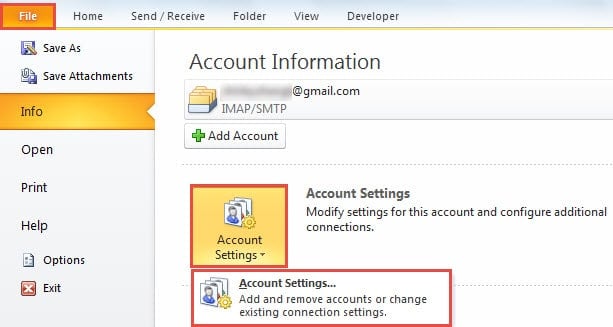
- En premier lieu, lancez Outlook et allez dans le menu "Fichier" > bouton "Paramètres du compte" > option "Paramètres du compte".
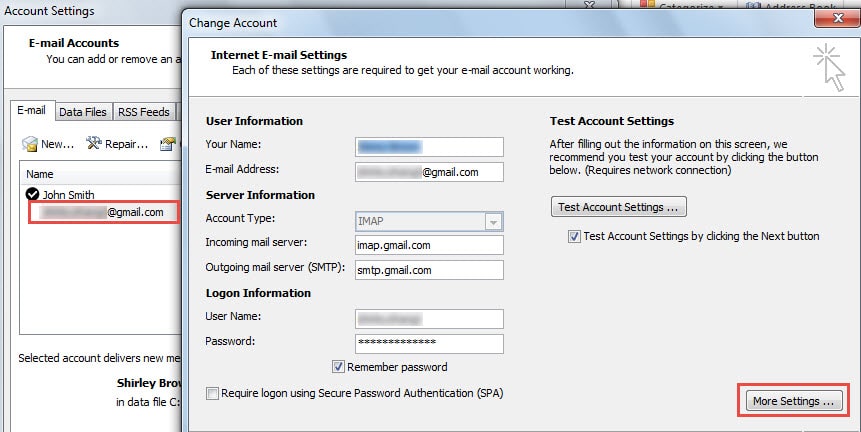
- Ensuite, dans la nouvelle fenêtre contextuelle "Paramètres du compte", double-cliquez sur le compte Gmail sous l'onglet "E-mail".
- Ensuite, dans la fenêtre "Modifier le compte" suivante, recherchez et cliquez sur le bouton "Plus de paramètres".

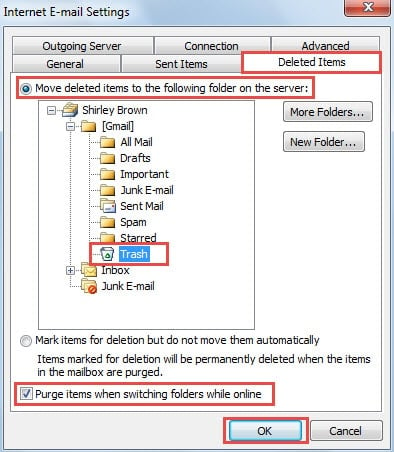
- Après cela, une autre nouvelle boîte de dialogue de "Paramètres de messagerie Internet" apparaîtra.
- Tout d'abord, passez à l'onglet "Éléments supprimés".
- Assurez-vous ensuite que "Déplacer les éléments supprimés vers le dossier suivant sur le serveur" est sélectionné.
- Et prochain pitch sur le dossier « Corbeille ».
- Cochez ensuite la case à côté de l'option "Purger les éléments lors du changement de dossier en ligne".
- Enfin, cliquez sur le bouton "OK" pour enregistrer les modifications.

- Cliquez maintenant sur le bouton "Suivant" pour activer les modifications. Enfin, après avoir terminé le test, vous pouvez fermer toutes les boîtes de dialogue et revenir à la fenêtre principale d'Outlook.
Modifier les paramètres de Gmail
Pour les versions précédentes d'Outlook, la méthode ci-dessus sera inaccessible. Dans ce cas, vous pouvez toujours atteindre votre objectif en modifiant les paramètres Gmail associés.
- Au tout début, connectez-vous à votre compte Gmail dans le navigateur Internet.
- Appuyez ensuite sur l'icône d'engrenage dans le coin supérieur droit et choisissez "Paramètres" dans la liste déroulante.
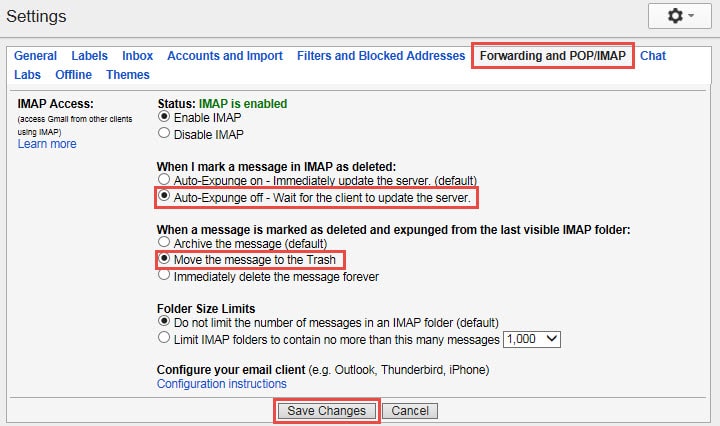
- Ensuite, dans l'écran "Paramètres", passez à l'onglet "Transfert et POP/IMAP".
- Plus tard, vous devrez activer "Auto-Expunge off".
- Après cela, activez "Déplacer le message dans la corbeille".
- Et éventuellement, cliquez sur le bouton "Enregistrer les modifications" en bas.

Que faire en cas de plantage d'Outlook
Honnêtement, un plantage d'Outlook est presque inévitable. Il est donc conseillé de se préparer à toutes les éventualités. En cas de plantage, vous pouvez commencer par essayer de démarrer Outlook en mode sans échec. Si Outlook ne démarre toujours pas en mode sans échec, il est fort probable qu'Outlook ou ses fichiers de données soient corrompus. Corruption du fichier Outlook PST, votre premier recours doit être Scanpst.exe. En cas d'échec, vous n'avez d'autre choix que de vous aider d'outils plus expérimentés, comme DataNumen Outlook Repair.
Introduction de l'auteur:
Shirley Zhang est une experte en récupération de données dans DataNumen, Inc., qui est le leader mondial des technologies de récupération de données, y compris réparation SQL Server erreur de données mdf et produits logiciels de réparation Outlook. Pour plus d'informations, visitez www.datanumen.com