
Les enseignants ont toujours des tonnes de tâches à accomplir. Ils doivent préparer des notes pour le cours du lendemain, suivre les performances des élèves, préparer des rapports pour la haute direction et bien d'autres. Faisons de l'entrée de marque une tâche facile pour eux.
Téléchargez
Si vous souhaitez commencer à utiliser le logiciel dès que possible, vous pouvez :
Téléchargez le logiciel maintenant
Sinon, si vous voulez bricoler, vous pouvez lire le contenu ci-dessous.
Préparons l'interface graphique
Comme indiqué sur ces images, préparez l'outil avec les feuilles nécessaires.
| Nom de la feuille | Description |
| Ouverture des inscriptions | Il s'agit de l'interface graphique pour la saisie de marques. |
| Base de données | Cette feuille sert de base de données et contient les notes des élèves |
| Liste | Cette feuille contient des données qui seront utilisées pour créer des listes déroulantes. |
| Apprenant(s) | Cette feuille représente les cartes des différents élèves vers leurs classes respectives. |
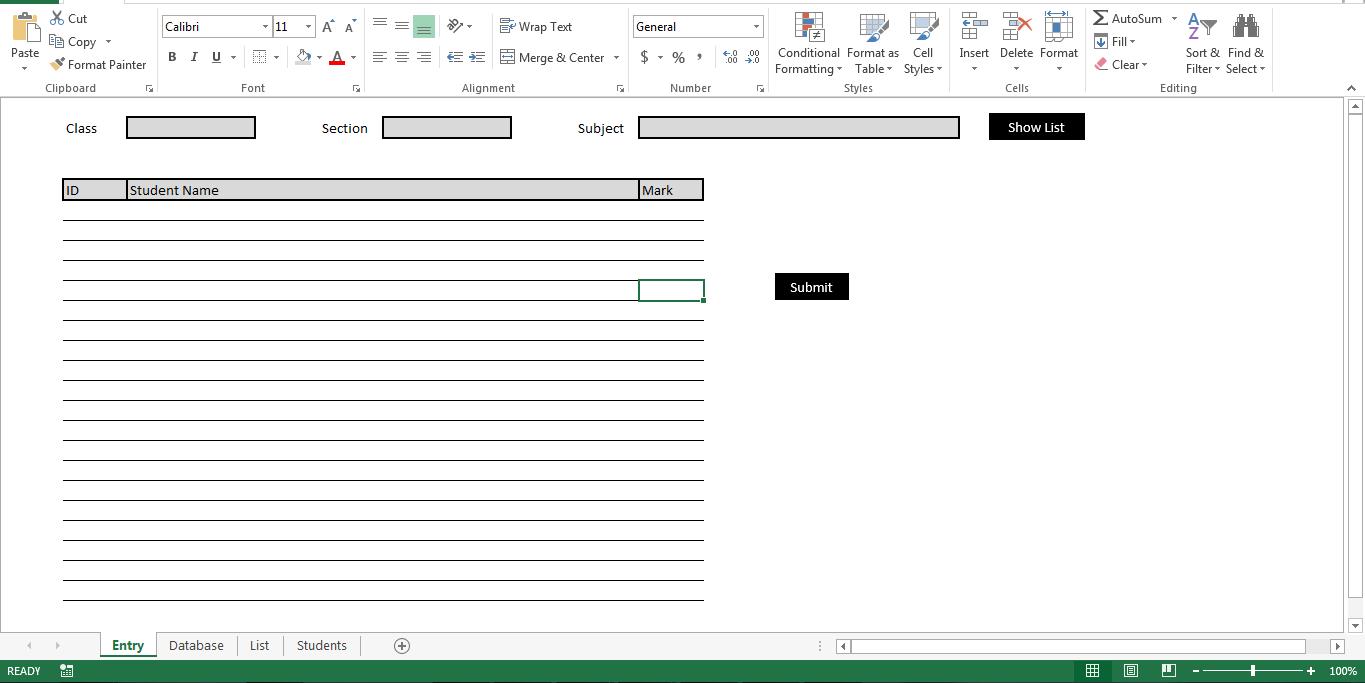
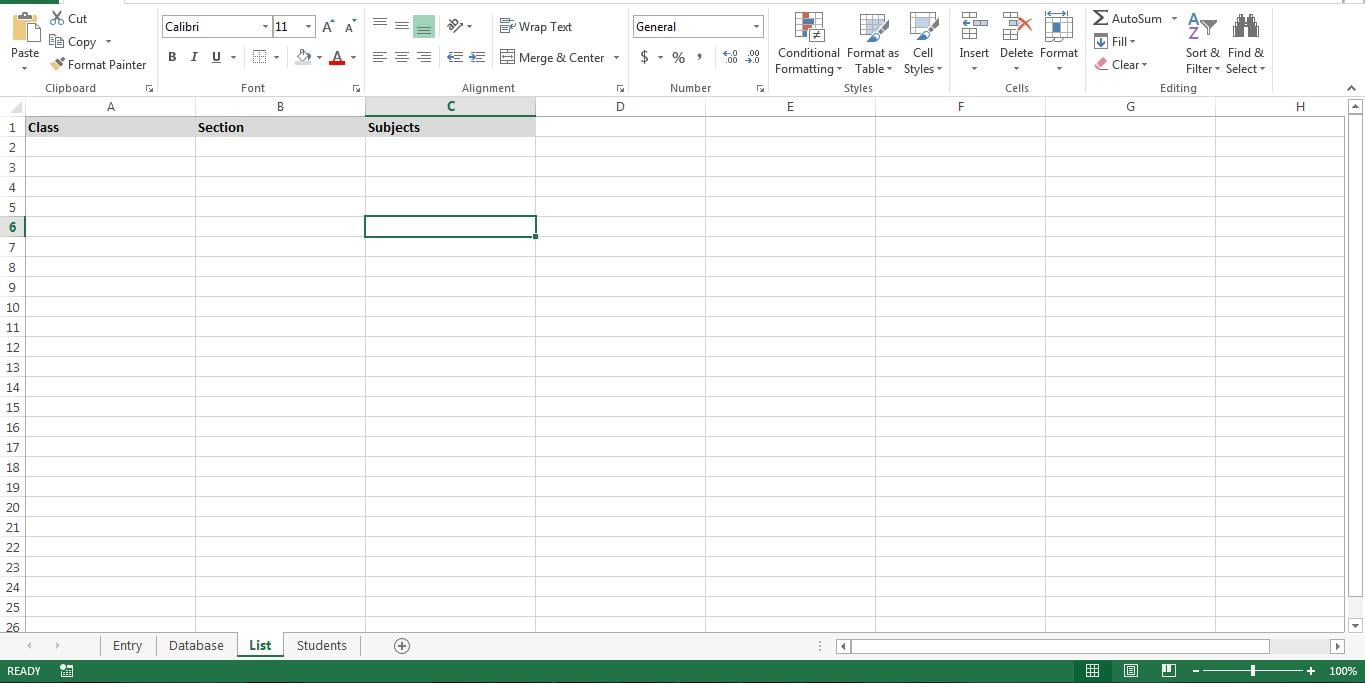
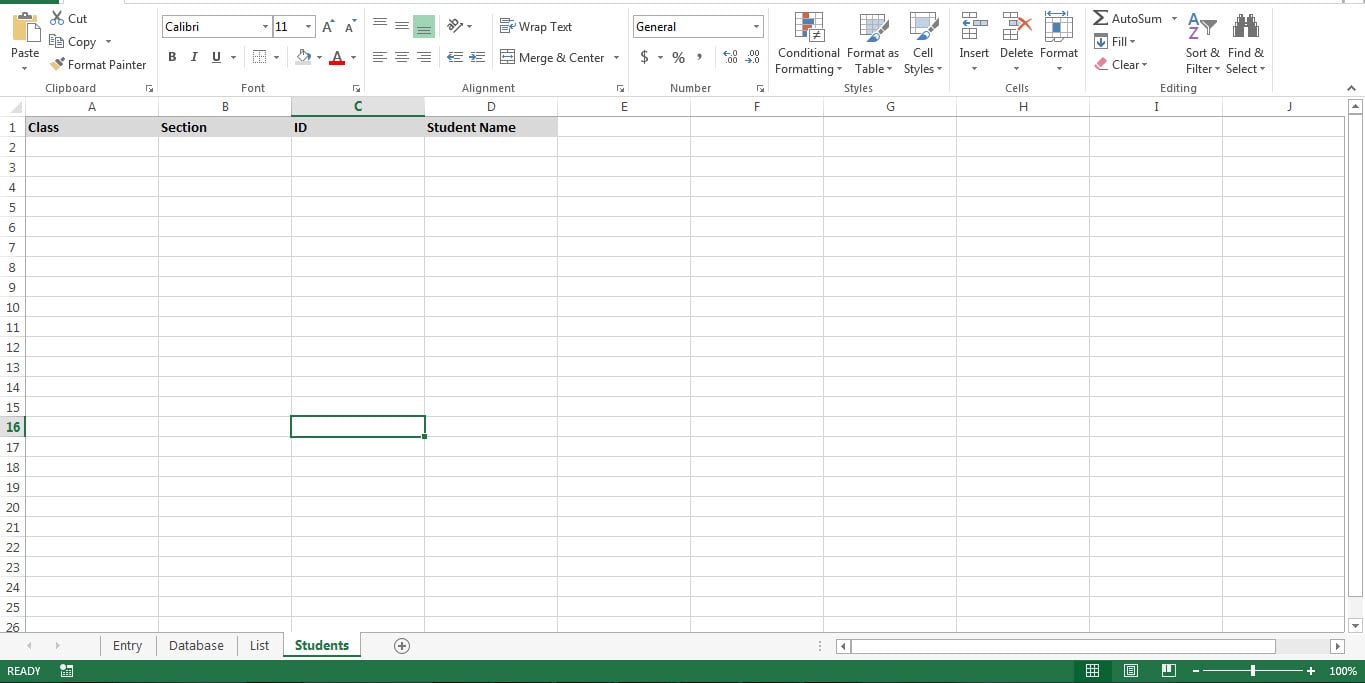
Dans la fenêtre du projet VBA, renommez les feuilles comme indiqué ici.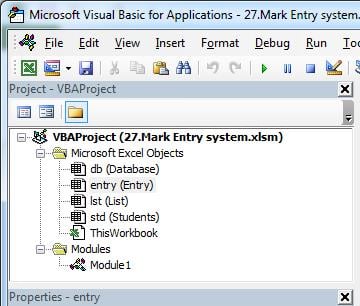
Rendons-le fonctionnel
Copiez la macro dans un nouveau module et attachez des macros à leurs boutons respectifs.
| Macro | Attacher au bouton | Description |
| Classe_dropdown | - | Cette macro crée la liste déroulante pour "Classe" |
| Section_dropdown | - | Cette macro crée la liste déroulante pour "Section" |
| Sujet_dropdown | - | Cette macro crée la liste déroulante pour "Sujet" |
| Afficher_Liste | Afficher la liste | Cette macro montre les étudiants de la classe et de la section sélectionnées |
| Add_To_Database | Soumettre | Cette macro télécharge des entrées de marque dans la feuille de base de données. |
Sub Class_dropdown()
    Dim lr As Long
    Dim r As Long
    lr = lst.Range("A" & Rows.Count).End(xlUp).Row
    Dim prodlist As String
    For r = 2 To lr
        If prodlist = "" Then
            prodlist = lst.Range("A" & r).Value
        Else
            prodlist = prodlist & "," & lst.Range("A" & r).Value
        End If
        Next r
        With entry.Range("C2:D2").Validation
            .Delete
            .Add Type:=xlValidateList, AlertStyle:=xlValidAlertStop, Operator:= _
            xlBetween, Formula1:=prodlist
            .IgnoreBlank = True
            .InCellDropdown = True
            .InputTitle = ""
            .ErrorTitle = ""
            .InputMessage = ""
            .ErrorMessage = ""
            .ShowInput = True
            .ShowError = True
        End With
End Sub

Sub Section_dropdown()
    Dim lr As Long
    Dim r As Long
    lr = lst.Range("B" & Rows.Count).End(xlUp).Row
    Dim prodlist As String
    For r = 2 To lr
        If prodlist = "" Then
            prodlist = lst.Range("B" & r).Value
        Else
            prodlist = prodlist & "," & lst.Range("B" & r).Value
        End If
        Next r
        With entry.Range("G2:H2").Validation
            .Delete
            .Add Type:=xlValidateList, AlertStyle:=xlValidAlertStop, Operator:= _
            xlBetween, Formula1:=prodlist
            .IgnoreBlank = True
            .InCellDropdown = True
            .InputTitle = ""
            .ErrorTitle = ""
            .InputMessage = ""
            .ErrorMessage = ""
            .ShowInput = True
            .ShowError = True
        End With
End Sub

Sub Subject_dropdown()
    Dim lr As Long
    Dim r As Long
    lr = lst.Range("C" & Rows.Count).End(xlUp).Row
    Dim prodlist As String
    For r = 2 To lr
        If prodlist = "" Then
            prodlist = lst.Range("C" & r).Value
        Else
            prodlist = prodlist & "," & lst.Range("C" & r).Value
        End If
        Next r
        With entry.Range("K2:O2").Validation
            .Delete
            .Add Type:=xlValidateList, AlertStyle:=xlValidAlertStop, Operator:= _
            xlBetween, Formula1:=prodlist
            .IgnoreBlank = True
            .InCellDropdown = True
            .InputTitle = ""
            .ErrorTitle = ""
            .InputMessage = ""
            .ErrorMessage = ""
            .ShowInput = True
            .ShowError = True
        End With
End Sub

Sub Show_List()
    Dim r As Long
    Dim lr As Long
    Dim e As Long
    e = 5
    lr = std.Range("A" & Rows.Count).End(xlUp).Row
    For r = 2 To lr
        If std.Range("A" & r).Value = entry.Range("C2").Value And std.Range("B" & r).Value = entry.Range("G2").Value Then
            e = e + 1
            entry.Range("B" & e).Value = std.Range("C" & r).Value
            entry.Range("C" & e).Value = std.Range("D" & r).Value
        End If
        Next r
End Sub

Sub Add_To_Database()
    Dim r As Long
    Dim lr As Long
    Dim e As Long
    e = 5
    lr = entry.Range("B" & Rows.Count).End(xlUp).Row
    For r = 6 To lr
        Dim lrind As Long
        lrind = db.Range("B" & Rows.Count).End(xlUp).Row + 1
        db.Range("A" & lrind).Value = entry.Range("C2").Value
        db.Range("B" & lrind).Value = entry.Range("G2").Value
        db.Range("C" & lrind).Value = entry.Range("K2").Value
        db.Range("D" & lrind).Value = entry.Range("C" & r).Value
        db.Range("E" & lrind).Value = entry.Range("K" & r).Value
        Next r
End Sub
Ajustez-le
Ce script vous permet de créer un système d'entrée de marque très basique. Cependant, vous pouvez le modifier et créer des rapports analytiques en utilisant les données de la feuille "Base de données". Il est recommandé de créer une sauvegarde pour la feuille de base de données. Cela vous aidera à récupérer un xlsx corrompu drap.
Introduction de l'auteur:
Nick Vipond est un expert en récupération de données dans DataNumen, Inc., qui est le leader mondial des technologies de récupération de données, y compris mot corrompu et produits logiciels de récupération Outlook. Pour plus d'informations, visitez www.datanumen.com.