
Dans l'article ci-dessous, nous allons vous présenter la façon de créer une plaque signalétique recto-verso avec votre Word.
Les plaques signalétiques sont indispensables dans l'environnement de bureau de nos jours, car elles peuvent afficher des informations de base sur certaines personnes. De plus, une plaque signalétique recto-verso peut être utile pour les personnes des deux côtés de la plaque signalétique pour voir facilement les informations.
Alors savez-vous comment créer des plaques signalétiques recto-verso à l'aide de MS Word ? Se détendre! Nous allons vous montrer la solution tout de suite.
Créer une plaque signalétique recto-verso
L'ensemble de l'opération nécessite trois parties principales. Tout d'abord, vous devez configurer la mise en page, puis insérer un tableau, et enfin, insérer WordArt. Voici les étapes détaillées pour chaque partie :
Partie 1 : Étapes pour configurer la mise en page
- Avant toute chose, ouvrez Word pour créer un nouveau document vierge.
- Cliquez sur «Mise en page» dans la «Barre de menus».
- Cliquez ensuite sur «Marges» dans le groupe «Mise en page».
- Ensuite, choisissez «Marges personnalisées» dans le menu-liste.
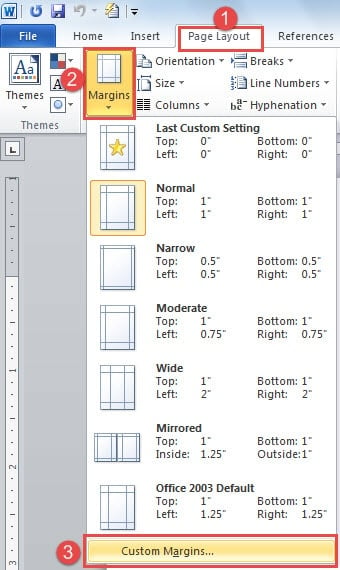
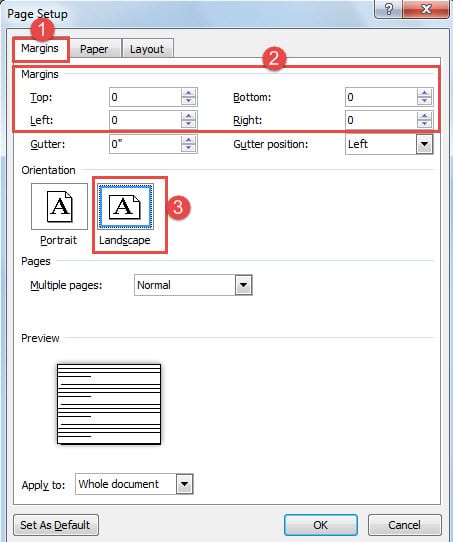
- Maintenant, la boîte de dialogue «Mise en page» apparaîtra.
- Cliquez d'abord sur l'option "Marges".
- Définissez « 0 » pour toutes les marges afin de ne pas avoir à recadrer le papier après l'impression.
- Choisissez ensuite l'orientation "Paysage".

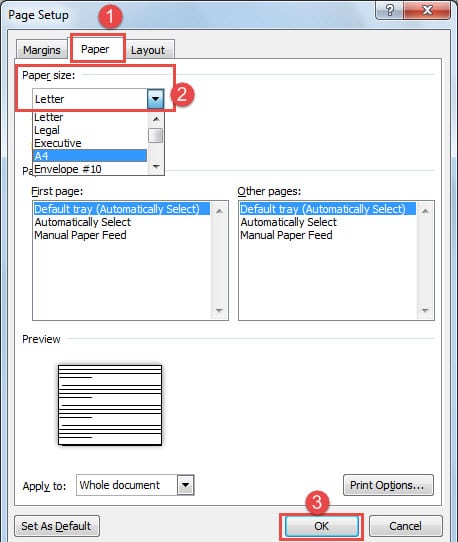
- Cliquez ensuite sur l'option "Papier".
- Choisissez un format de papier. Ici, nous choisissons simplement "A4" par exemple.
- Cliquez sur OK".

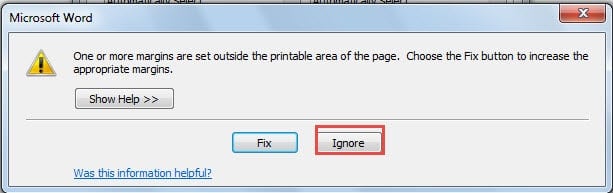
- Maintenant, il peut y avoir un message d'avertissement, cliquez simplement sur "Ignorer".

Partie 2 : Étapes pour insérer un tableau
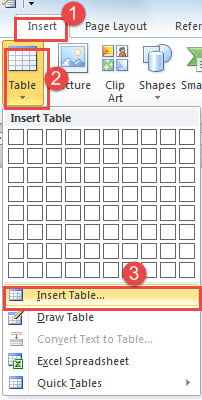
- Cliquez sur "Insérer" dans la "Barre de menus".
- Cliquez ensuite sur "Tableau".
- Ensuite, choisissez "Insérer un tableau" dans le menu-liste.

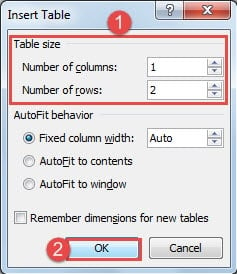
- Dans la boîte de dialogue "Insérer un tableau", définissez "1" pour "Nombre de colonnes".
- Définissez "2" pour "Nombre de rangées".
- Cliquez sur OK".

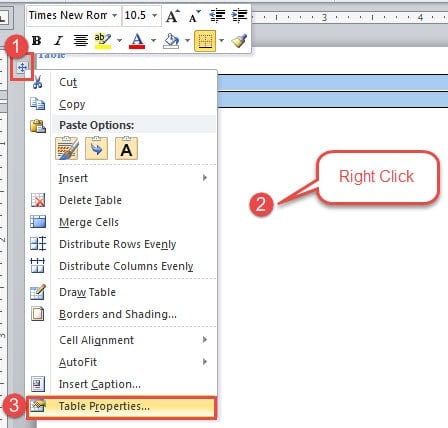
- Cliquez maintenant sur la croix dans le coin gauche du tableau pour sélectionner le tableau.
- Puis clic droit.
- Choisissez "Propriétés du tableau".

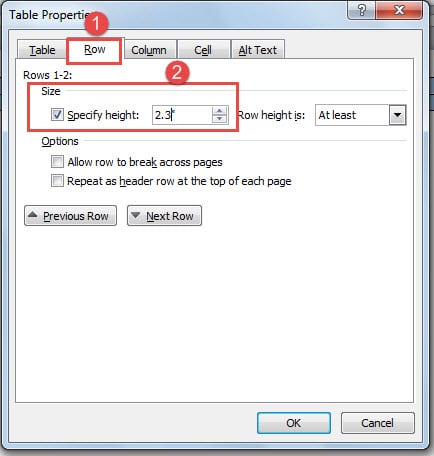
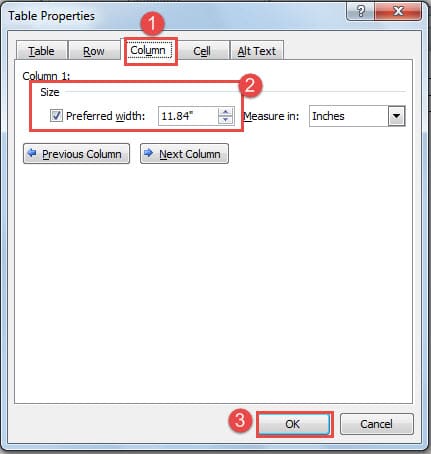
- Dans la boîte de dialogue "Propriétés du tableau", cliquez d'abord sur "Ligne".
- Cochez la case "Spécifier la hauteur".
- Tapez un nombre aussi grand que la hauteur de votre support de plaque signalétique dans la zone de texte suivante.

- Cliquez ensuite sur "Colonne".
- Cochez la case "Largeur préférée".
- Tapez un nombre aussi grand que la largeur de votre support de plaque signalétique.
- Cliquez sur "OK" pour enregistrer la modification.

Par exemple, vous pouvez obtenir un tableau comme ci-dessous :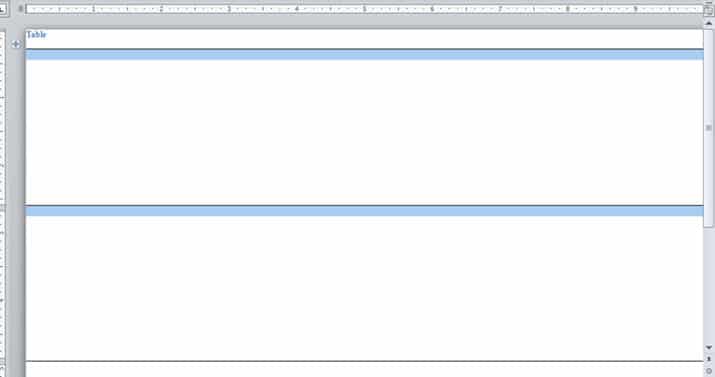
Partie 3 : Étapes pour insérer WordArt
- Placez votre curseur sur la première ligne.
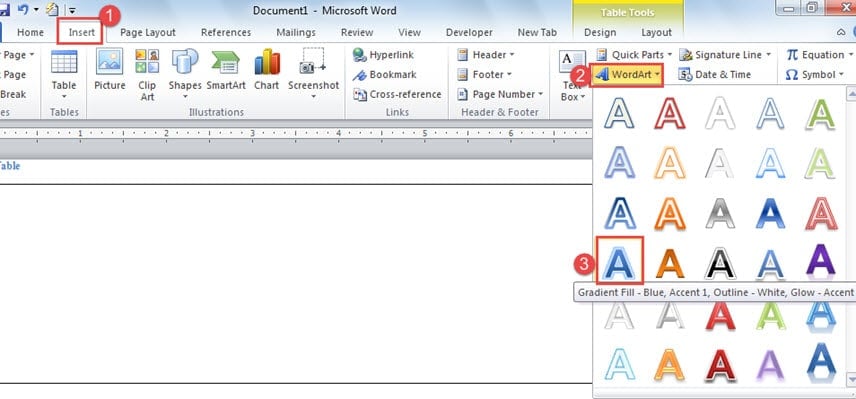
- Cliquez sur "Insérer".
- Cliquez ensuite sur "WordArt".
- Choisissez un style.

- Et saisissez votre texte.
- Sur la deuxième rangée, répétez l'étape 2 à l'étape 5.

- Ajustez les positions des deux WordArt.
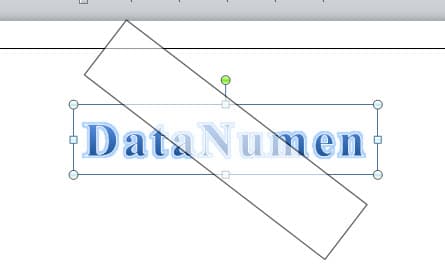
- Cliquez sur le premier WordArt.
- Placez le curseur sur la poignée verte.
- Faites ensuite pivoter le WordArt de 180 degrés dans le sens des aiguilles d'une montre jusqu'à la position suivante :


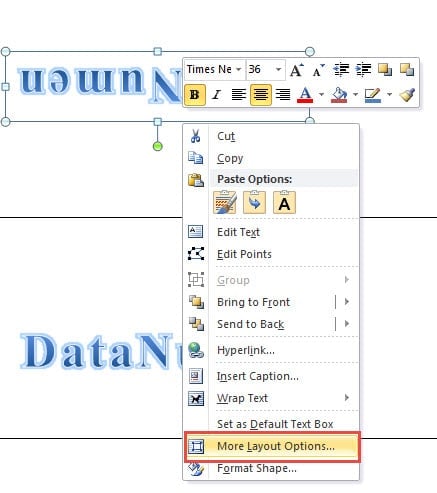
- Faites un clic droit sur le premier WordArt.
- Choisissez "Plus d'options de mise en page".

- Cliquez ensuite sur « Habillage du texte ».
- Choisissez « Devant le texte » pour « Style d'habillage ».
- Cliquez sur OK".
- Répétez les étapes 11 à 14 pour le deuxième WordArt.
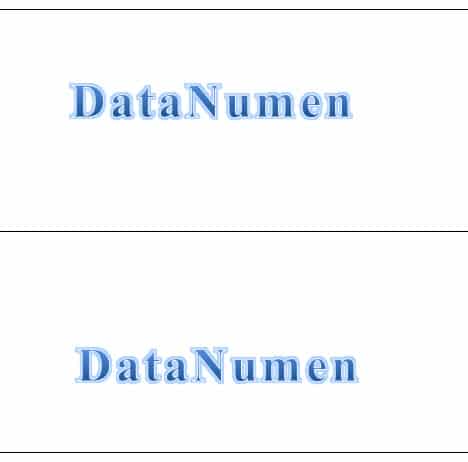
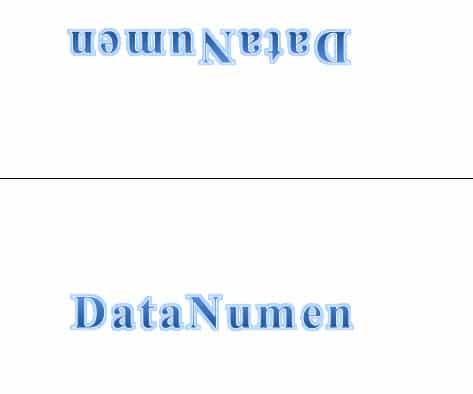
En terminant les trois parties de fonctionnement ci-dessus, vous pouvez absolument obtenir une plaque signalétique recto-verso.
Que faire lorsque les fichiers Word sont corrompus
Comme vous le savez, Word peut cesser de fonctionner soudainement, ce qui peut entraîner des dommages aux fichiers et la perte de données. Ensuite, vous aurez besoin de l'aide d'un puissant outil tiers pour récupérer le mot
Introduction de l'auteur:
Vera Chen est une experte en récupération de données dans DataNumen, Inc., qui est le leader mondial des technologies de récupération de données, y compris excellente récupération et pdf réparer les produits logiciels. Pour plus d'informations, visitez www.datanumen.com