
Dans cet article, nous allons vous présenter la description détaillée de comment créer un document Word multi-colonnes.
De temps en temps, lorsque vous traitez des mots dans Word, vous risquez de vous lasser du style du document. Certes, créer un document en plusieurs colonnes peut aider. Cependant, c'est plus facile à dire qu'à faire. Certains pourraient ne pas savoir comment y parvenir.
C'est pourquoi nous allons ici vous expliquer en détail les instructions pour vous aider à améliorer l'apparence de votre document Word.
Étapes pour créer un document Word à plusieurs colonnes
- Avant toute chose, ouvrez un document Word que vous devez transformer en un document à plusieurs colonnes.
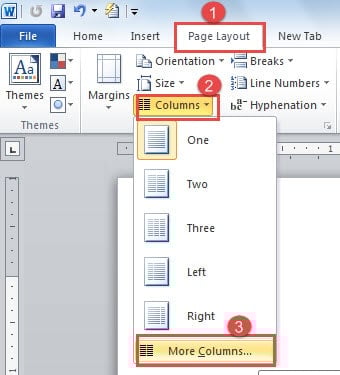
- Cliquez ensuite sur "Mise en page" dans le ruban.
- Ensuite, cliquez sur "Colonnes" dans le groupe "Mise en page".
- Cliquez sur l'icône "Colonnes".
- Dans le menu déroulant, veuillez choisir l'option "Plus de colonnes".
- Maintenant, la boîte de dialogue "Colonnes" doit apparaître. Vous pouvez voir qu'un style de colonne est choisi pour ce document en ce moment. Si vous avez besoin de modifier le document dans plusieurs colonnes, tapez simplement le nombre dans la zone de texte "Nombre de colonnes".
- Cliquez ensuite sur «OK».

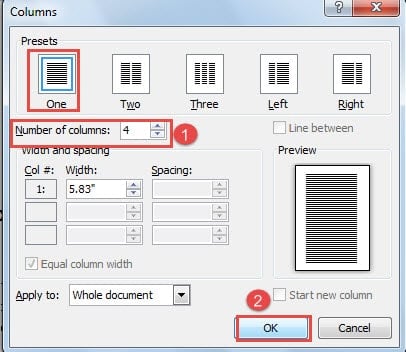
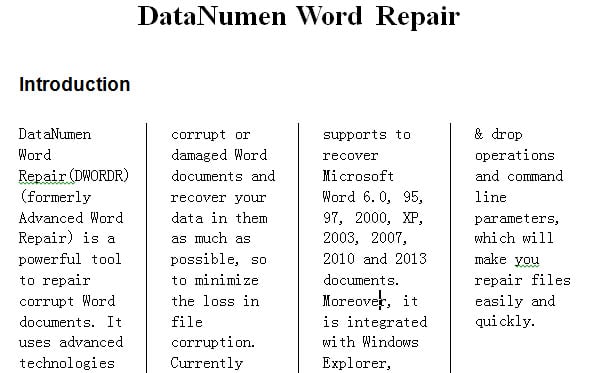
Vous avez maintenant créé avec succès un document Word en 4 colonnes. Tout comme ci-dessous :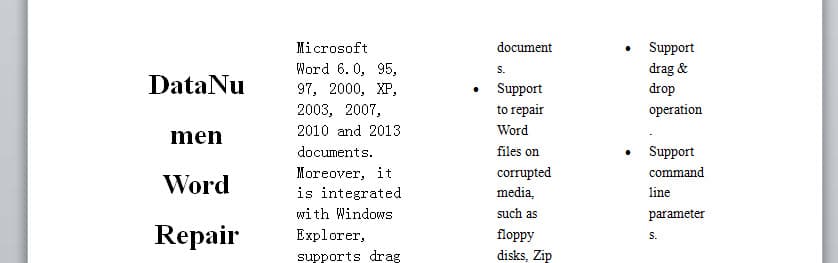
Ajouter des lignes entre les colonnes
Vous pouvez absolument ajouter des lignes entre les colonnes pour rendre le contenu clair.
- Répétez l'étape 1 à l'étape 5 ci-dessus.
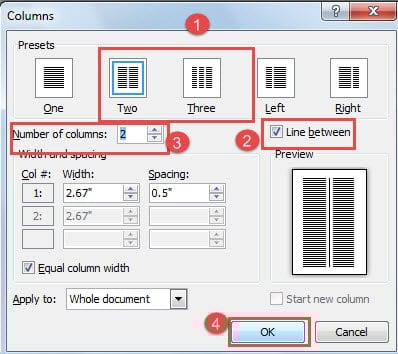
- Dans la boîte de dialogue "Colonnes", choisissez d'abord plusieurs colonnes dans "Préréglages". Ce n'est qu'en faisant cela que vous pourrez cocher la case "Ligne entre".
- Ensuite, vous tapez un numéro de colonne.
- Enfin, cliquez sur "OK".


Ajuster la largeur de la colonne
- Répétez de l'étape 1 à l'étape 6 dans "Étapes pour créer un document Word à plusieurs colonnes".
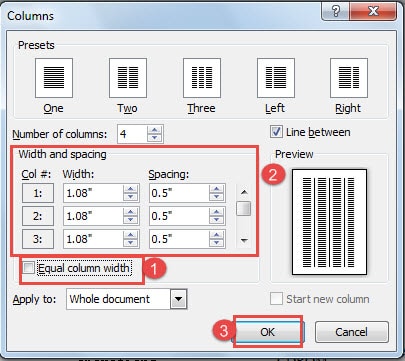
- Décochez ensuite la case "Largeur de colonne égale".
- Allez ajuster la largeur ou l'espacement des colonnes comme vous le souhaitez.
- Cliquez sur "OK" pour enregistrer la modification.

Définir une partie d'un document dans plusieurs colonnes
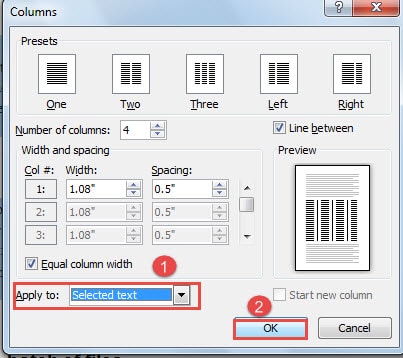
- Tout d'abord, vous devez sélectionner la partie dont vous avez besoin d'être dans les colonnes.
- Néanmoins, répétez de l'étape 1 à l'étape 6 dans "Étapes pour créer un document Word à plusieurs colonnes".
- Choisissez "Texte sélectionné" dans la case "Appliquer à".
- Cliquez ensuite sur «OK».

Vous pouvez maintenant obtenir le résultat suivant :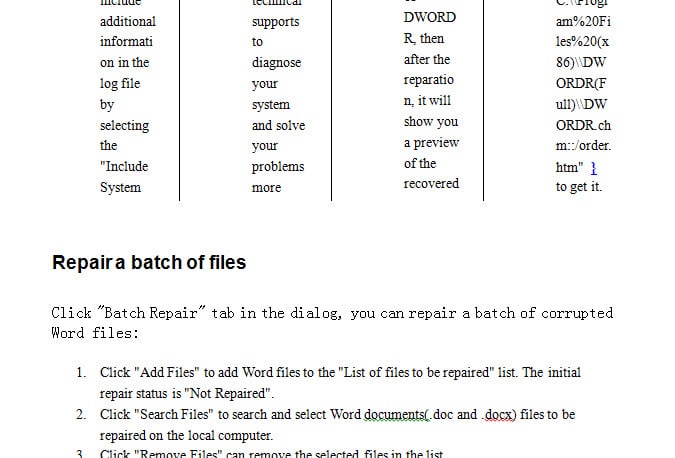
Toujours prendre la sauvegarde en premier
Bien que Word soit capable de nombreuses fonctions, vous devez toujours garder à l'esprit qu'il s'agit de sauvegarder des fichiers importants. Car vous pouvez accidentellement modifier votre format de fichier au cours du processus d'exploration de Word. Et pire encore, Word peut s'effondrer à cause d'opérations incorrectes. Dans de telles circonstances, une sauvegarde vous évitera de nombreux problèmes, y compris tous les tracas récupération de mots.
Introduction de l'auteur:
Vera Chen est une experte en récupération de données dans DataNumen, Inc., qui est le leader mondial des technologies de récupération de données, y compris excellente récupération et pdf réparer les produits logiciels. Pour plus d'informations, visitez www.datanumen.com