
Cet article vous aidera à créer un gestionnaire de dépenses simple et facile à utiliser. Maintenant, vous pouvez enregistrer et suivre tous vos revenus, dépenses et garder une trace de vos soldes.
Téléchargez
Si vous souhaitez commencer à utiliser le logiciel dès que possible, vous pouvez :
Téléchargez le logiciel maintenant
Sinon, si vous voulez bricoler, vous pouvez lire le contenu ci-dessous.
Préparons l'interface graphique
Ouvrez un nouveau classeur et enregistrez-le en tant que fichier Excel activé par macro. Nous avons juste besoin de deux feuilles dans le classeur. Supprimez donc les feuilles supplémentaires. Renommez Sheet1 en "Entrée" et renommez Sheet2 en "Base de données". La feuille "Entrée" sera le front-end de notre outil. La feuille "Base de données" agira comme le back-end, c'est-à-dire la base de données de notre outil.
Sur la feuille "Entrée", créez des champs séparés pour l'entrée de "Revenu" et l'entrée de "Dépense". Créez également une section "Résumé" pour afficher le revenu total, les dépenses totales et le montant du solde.
Nous avons besoin de trois boutons. L'un est pour ajouter des revenus, le second pour ajouter des dépenses et un pour effacer la base de données.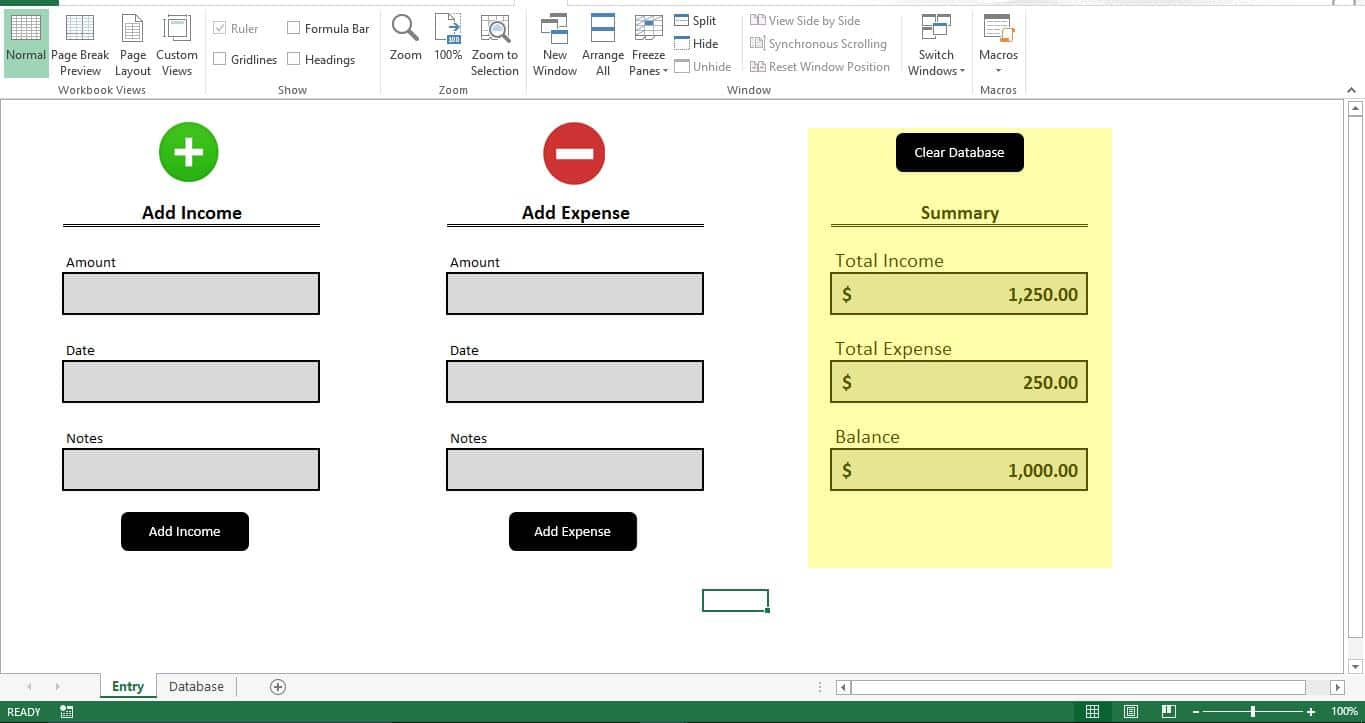
Ajouter une formule
Sous la section "Résumé", ajoutez cette formule au champ "Revenu total"
=SUMIF(Database!B2:B18,"Income",Database!C2:C18)
Ajoutez la formule ci-dessous au champ "Dépenses totales"
=SUMIF(Database!B2:B18,"Expense",Database!C2:C18)
Et enfin, ajoutez cette formule à la section "Solde" pour afficher le montant du solde
=N9-N13
Comme notre base de données est vide, tous les champs seront vides. Dès que vous ajoutez une dépense ou un revenu, vous pouvez voir tous les champs indiquant leurs valeurs respectives.
Préparons la base de données
La base de données de cet outil aura 4 colonnes. La première colonne est la "Date", la deuxième est le "Type", la troisième est le "Montant" et la dernière colonne est les "Notes".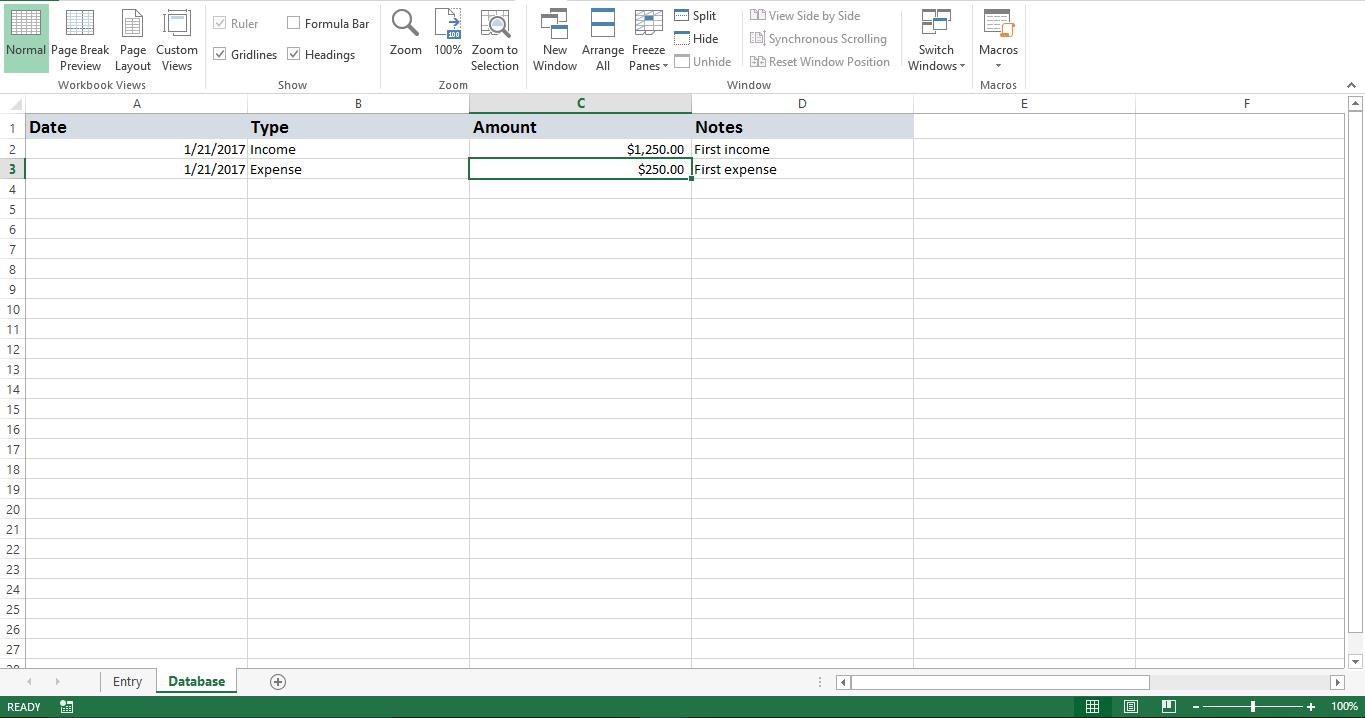
Rendons-le fonctionnel
Copiez le script dans un nouveau module. Ajoutez le sous "Clear_Database" au bouton "Clear Database" sur la feuille "Entry". Ajoutez le sous "Add_Income" au bouton "Add Income" et le sous "Add_Expense" doit être attaché au bouton "Add Expense".
Testons-le
Entrez un revenu et cliquez sur le bouton "Ajouter un revenu". Maintenant, la section Résumé affichera le "Revenu total". Essayez également d'ajouter une dépense.
Dès que vous cliquez sur le bouton "Ajouter un revenu" ou "Ajouter une dépense", vous remarquerez que les valeurs que vous avez saisies sur la feuille "Entrée" seront enregistrées sous une nouvelle ligne sur la feuille "Base de données". Les champs de la feuille "Entrée" seront automatiquement effacés pour une nouvelle entrée.
Comment cela fonctionne?
Chaque fois que vous ajoutez un revenu ou une dépense, le script recherche la dernière ligne vide dans la feuille "Base de données" et y ajoute l'entrée. La formule que nous avons entrée lira toutes les données en temps réel et affichera le solde.
Modifiez-le
Vous pouvez facilement modifier la macro pour lire des mots clés spécifiques dans le champ "Notes" et l'affecter à des balises ou catégories spécifiques telles que Nourriture ou Voyage.
scénario
Sub Clear_Database()
    Sheets("Database").Range("A2:D100").ClearContents
End Sub

Sub Add_Income()
    Dim v_lr As Long
    v_lr = Sheets("Database").Range("A" & Rows.Count).End(xlUp).Row + 1
    Sheets("Database").Range("A" & v_lr).Value = Sheets("Entry").Range("B13").Value
    Sheets("Database").Range("B" & v_lr).Value = "Income"
    Sheets("Database").Range("C" & v_lr).Value = Sheets("Entry").Range("B9").Value
    Sheets("Database").Range("D" & v_lr).Value = Sheets("Entry").Range("B17").Value
    Sheets("Entry").Range("B9").Value = ""
    Sheets("Entry").Range("B13").Value = ""
    Sheets("Entry").Range("B17").Value = ""
End Sub

Sub Add_Expense()
    Dim v_lr As Long
    v_lr = Sheets("Database").Range("A" & Rows.Count).End(xlUp).Row + 1
    Sheets("Database").Range("A" & v_lr).Value = Sheets("Entry").Range("H13").Value
    Sheets("Database").Range("B" & v_lr).Value = "Expense"
    Sheets("Database").Range("C" & v_lr).Value = Sheets("Entry").Range("H9").Value
    Sheets("Database").Range("D" & v_lr).Value = Sheets("Entry").Range("H17").Value
    Sheets("Entry").Range("H9").Value = ""
    Sheets("Entry").Range("H13").Value = ""
    Sheets("Entry").Range("H17").Value = ""
End Sub
Parfois, vous pouvez rencontrer des fichiers Excel corrompus lors de l'utilisation de ce script. Dans ce cas, vous pouvez utiliser des outils tiers pour réparer les fichiers Excel corrompus. Il existe différents outils de récupération. En utilisant DataNumen Excel Repair vous assure de récupérer toutes vos données perdues.
Introduction de l'auteur:
Nick Vipond est un expert en récupération de données dans DataNumen, Inc., qui est le leader mondial des technologies de récupération de données, y compris erreur de doc de réparation et produits logiciels de récupération Outlook. Pour plus d'informations, visitez www.datanumen.com