
Comme nous le savons tous, dans MS Word, nous pouvons convertir librement du texte en tableau et vice versa. Il en va de même pour Outlook. Cet article explique comment convertir entre texte et tableau dans les messages Outlook.
Parfois, lorsque j'essaie de copier un tableau de statistiques d'un fichier externe vers un message Outlook, le tableau s'affiche sous forme de texte au lieu de tableau. Cela peut gâcher les données. Dans ce cas, je souhaite convertir le texte en tableau sans avoir besoin de créer un nouveau tableau et d'entrer les données une par une. Voici les étapes élaborées.
Convertir du texte en tableau dans les messages Outlook
Si vous avez les textes suivants dans un e-mail Outlook, vous préférerez peut-être le convertir en tableau, ce qui affichera les statistiques dans l'ordre. Suivez maintenant les étapes présentées ci-dessous.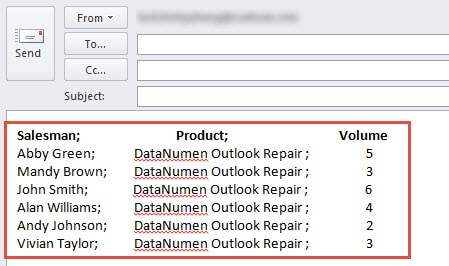
- Au début, vous devez sélectionner le texte.
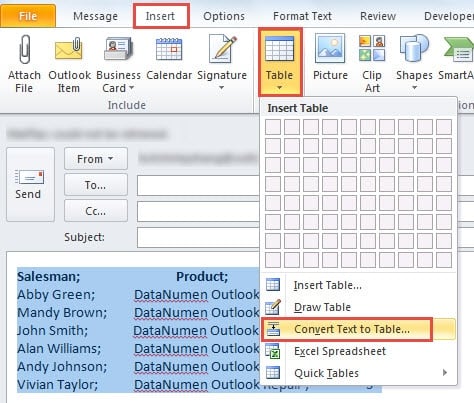
- Passez ensuite de l'onglet "Message" à l'onglet "Insérer".
- Ensuite, recherchez le bouton "Tables", cliquez dessus et dans sa liste déroulante, sélectionnez l'option "Convertir le texte en tableau".

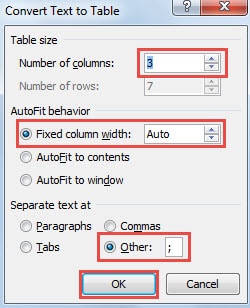
- Après cela, une nouvelle boîte de dialogue "Convertir le texte en tableau" apparaîtra. Suivez maintenant les étapes suivantes :
- Tout d'abord, sous l'étiquette "Taille du tableau", définissez le nombre de colonnes en fonction de vos textes. Le nombre de lignes changera automatiquement.
- Deuxièmement, choisissez "Comportement AutoFit" en fonction de vos besoins.
- Troisièmement, dans "Séparer le texte à", vous pouvez choisir l'option prête à l'emploi. Si aucun n'est approprié, sélectionnez "Autre" et entrez le symbole souhaité dans la case derrière.
- Enfin, cliquez sur "OK" pour fermer la boîte de dialogue.

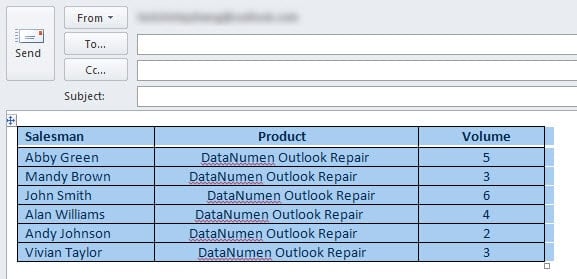
- Après cela, vous reviendrez à la fenêtre de message. Vous verrez que le texte a été converti en tableau dans l'ordre.

Convertir un tableau en texte dans les messages Outlook
Si vous souhaitez convertir le tableau en texte, veuillez effectuer les opérations suivantes :
- Pour commencer, vous devez sélectionner la table.
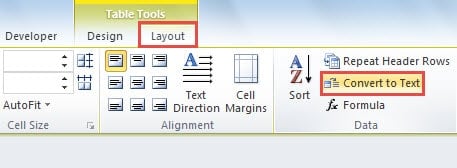
- Le ruban "Outils de tableau" s'affichera. Vous devez passer à l'onglet "Mise en page" à partir de l'onglet "Conception" d'origine.
- Ensuite, dans le groupe de "Données", vous pouvez trouver et cliquer sur le bouton "Convertir en texte".

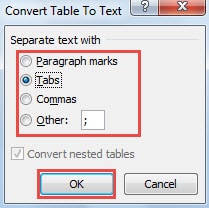
- Ensuite, dans la nouvelle petite boîte de dialogue "Convertir le tableau en texte", vous pouvez choisir une marque prête à l'emploi pour séparer le texte ou personnaliser la marque souhaitée dans le champ "Autre".

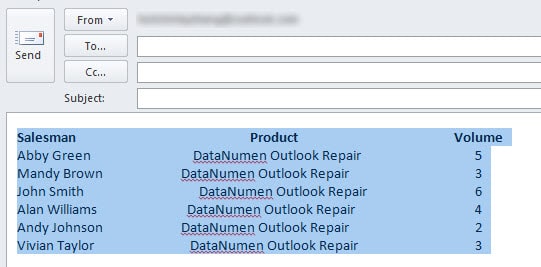
- Cliquez enfin sur "OK". Vous reviendrez à la fenêtre Message et constaterez que le tableau a été converti en texte avec succès.

Correction des erreurs Outlook par ScanPST
Des erreurs peuvent survenir à Outlook à tout moment. Par conséquent, nous devons apprendre à trouver et à utiliser ScanPST pour les réparer. Vous pouvez rechercher cet outil dans le répertoire d'installation d'Outlook. Après l'avoir lancé, suivez les instructions à l'écran pour sélectionner, analyser et réparer le fichier PST corrompu. Mais si ScanPST ne parvient pas à réparer la TVP fichier, vous devez vous rabattre sur un logiciel tiers plus puissant comme DataNumen Outlook Repair. Il est capable de corriger les erreurs graves et d'extraire un maximum de données Outlook à partir d'un fichier PST gravement endommagé.
Introduction de l'auteur:
Shirley Zhang est une experte en récupération de données dans DataNumen, Inc., qui est le leader mondial des technologies de récupération de données, y compris récupération SQL et produits logiciels de réparation Outlook. Pour plus d'informations, visitez www.datanumen.com