
La conversion de texte en tableau est un moyen rapide et pratique de traiter une grande quantité de données dans Word. Dans cet article, nous verrons principalement comment réaliser la conversion.
Parfois, nous pouvons avoir besoin de modifier un grand tableau dans Word. Bien sûr, nous pouvons entrer des données dans les cellules du tableau une par une, mais cela est gênant et peut prendre beaucoup de temps. Alternativement, une autre façon consiste à diviser le texte avec des délimiteurs, puis à convertir ces textes en un tableau, ce qui permet de gagner du temps et est facile à mettre en œuvre. Pour réaliser la conversion entre le tableau et le texte Word, vous pouvez vous référer à cet article illustré ci-dessous.
Convertir des textes délimités en tableau
Une étape cruciale à noter ici consiste à utiliser un délimiteur pour séparer correctement le texte. Généralement, les limiteurs peuvent être des paragraphes, des virgules, des tabulations ou d'autres caractères ou symboles. Ici, nous choisissons des virgules pour séparer le texte.
- Vous trouverez ci-dessous quelques textes séparés par des virgules, nous le prenons comme exemple pour montrer la conversion du texte en tableau dans Word. Tout d'abord, nous devons sélectionner le texte suivant avec le curseur.

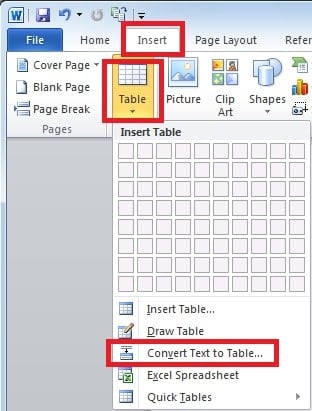
- Passez à la page "Insérer", puis cliquez sur le bouton "table". Ensuite, choisissez "Convertir le texte en tableau".
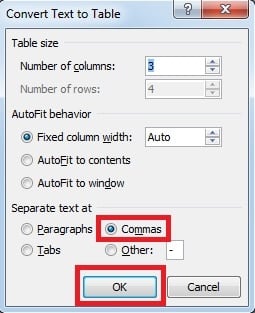
- Dans la fenêtre contextuelle suivante, assurez-vous de sélectionner « Virgules » sous « Séparer le texte à ». Ensuite, cliquez sur "OK".

- Nous pouvons maintenant voir que les textes ci-dessus séparés par des virgules ont été automatiquement convertis en tableau.


Reconvertir le tableau en textes
Parfois, nous pouvons également souhaiter extraire des données d'une table de manière efficace. Dans cette section, nous allons parler de la façon d'y parvenir.
- Si vous souhaitez convertir seulement certaines parties d'un tableau en texte, sélectionnez simplement les cellules concernées. Sinon, placez le curseur dans le tableau et cliquez dessus.
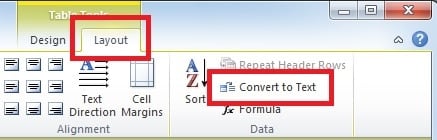
- Passez à la page "Mise en page" et cliquez sur le bouton "Convertir en texte".

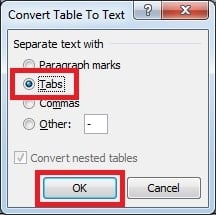
- Ensuite, nous choisissons "Tabs" dans la boîte de dialogue suivante et cliquez sur "OK". Jusqu'à présent, nous pouvons voir que le tableau sélectionné a été transformé en texte Word.

Solution à la corruption de fichiers Word
Word est largement utilisé par les gens, et nous avons besoin que Word fasse beaucoup de travail pour nous dans notre vie quotidienne. Cependant, il est difficile d'éviter la corruption de fichiers Word pour chacun d'entre nous. Pour réparer les documents Word corrompus, nous pouvons utiliser l'outil de réparation intégré dans Word. Parfois, cependant, le problème peut dépasser la capacité de guérison de l'outil de récupération intégré. Malgré cela, nous pouvons toujours recourir à des doc réparation outils, qui ont de nombreuses fonctionnalités puissantes et peuvent analyser et restaurer les données du fichier, assurant très peu de perte de données.
Présentation de l'auteur
Kelly Zhao est un expert en récupération de données dans DataNumen, Inc., qui est le leader mondial des technologies de récupération de données, y compris excellente récupération et pdf réparer les produits logiciels. Pour plus d'informations, visitez www.datanumen.com