
Parfois, vous souhaiterez peut-être envoyer un e-mail par lots à tous les contacts d'un domaine spécifique. Dans ce cas, vous pouvez utiliser la méthode présentée dans cet article pour l'obtenir rapidement.
Pour certaines raisons, parfois, vous devrez peut-être envoyer un e-mail à tous les contacts d'un domaine spécifique dans votre Outlook. Par exemple, vous devez envoyer un e-mail à tous vos collègues dont les adresses e-mail se trouvent certainement dans un domaine de messagerie spécifique. Ce sera assez gênant si vous découvrez manuellement ces contacts. Par conséquent, nous allons présenter ici une méthode rapide pour l'obtenir. Voici les étapes détaillées et les codes VBA.
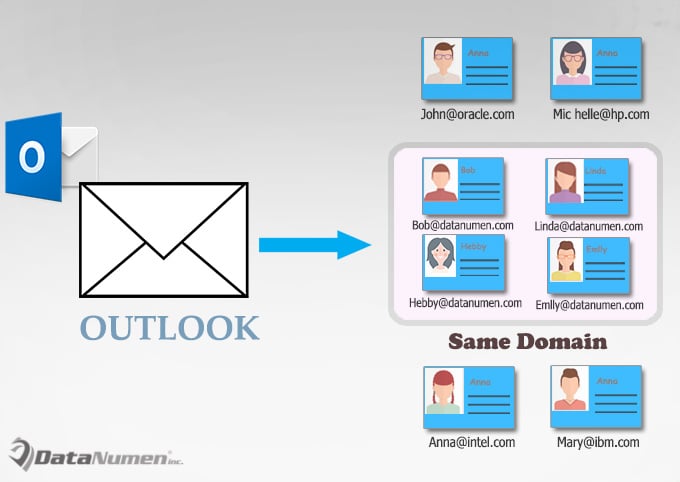
Envoyer un e-mail par lots à tous les contacts d'un domaine spécifique
- En premier lieu, lancez votre application Outlook.
- Appuyez ensuite sur les touches "Alt + F11" pour accéder à l'éditeur Outlook VBA,
- Ensuite, vous devez ouvrir un module qui n'est pas utilisé ou insérer directement un nouveau module.
- Ensuite, copiez et collez-y les codes VBA suivants.
Sub SendanEmailtoAllContactsinSpecificDomain()
    Dim objContactsFolder As Outlook.Folder
    Dim objItem As Object
    Dim objContact As Outlook.ContactItem
    Dim strEmail1Address, strEmail2Address, strEmail3Address As String
    Dim objMail As Outlook.MailItem
    Dim objMailRecipients As Outlook.Recipients

    Set objMail = Application.CreateItem(olMailItem)
    Set objMailRecipients = objMail.Recipients
    Set objContactsFolder = Application.Session.GetDefaultFolder(olFolderContacts)

    For Each objItem In objContactsFolder.Items
        If objItem.Class = olContact Then
           Set objContact = objItem
           strEmail1Address = objContact.Email1Address
           strEmail2Address = objContact.Email2Address
           strEmail3Address = objContact.Email3Address

           'Change the specific email domain
           If InStr(strEmail1Address, "@datanumen.com") > 0 Then
              objMail.Recipients.Add (strEmail1Address)
           ElseIf InStr(strEmail2Address, "@datanumen.com") > 0 Then
              objMail.Recipients.Add (strEmail2Address)
           ElseIf InStr(strEmail3Address, "@datanumen.com") > 0 Then
              objMail.Recipients.Add (strEmail3Address)
           End If

        End If
    Next objItem

    objMail.Display
End Sub
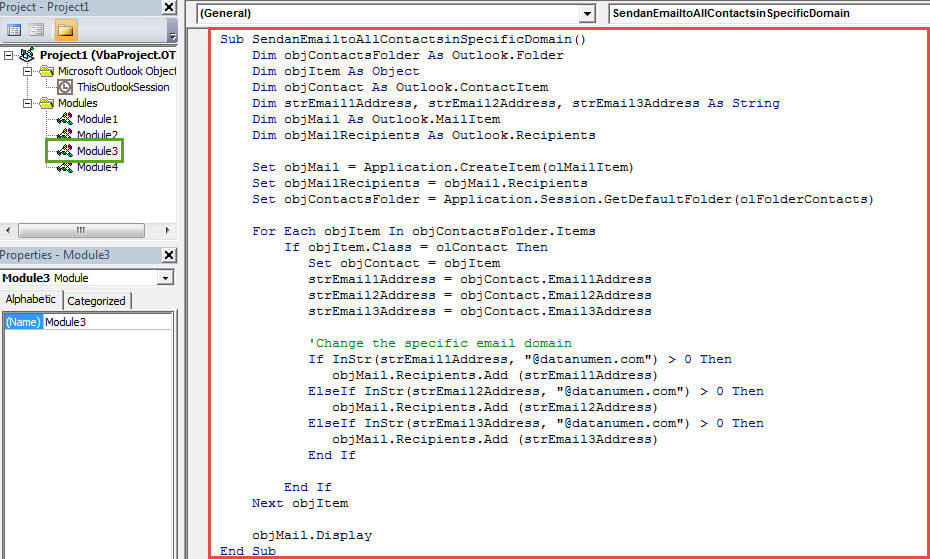
- Après cela, vous devez définir le niveau de sécurité de votre macro Outlook sur faible.
- En option, si vous devez fréquemment envoyer un tel e-mail, il est également suggéré d'ajouter la nouvelle macro à la barre d'outils Accès rapide.
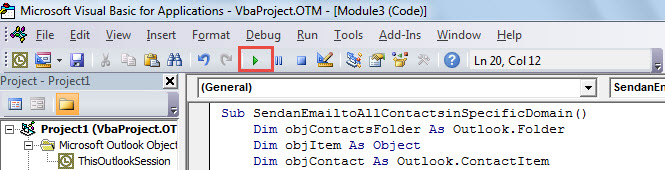
- À ce stade, vous pouvez essayer. Cliquez sur l'icône "Exécuter" dans la barre d'outils.

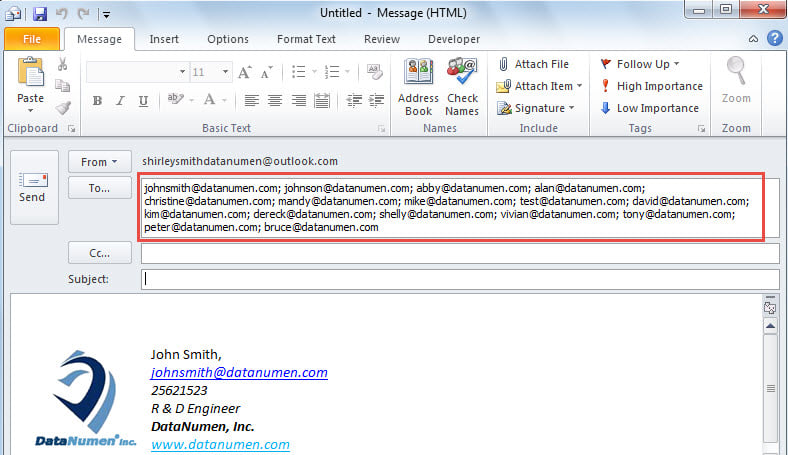
- Finalement, un nouvel e-mail apparaîtra. Vous pouvez constater que toutes les adresses e-mail qui se trouvent dans le domaine de messagerie spécifique ont été incluses dans le champ "À", comme la capture d'écran suivante :

Ne paniquez jamais face aux erreurs PST
Les utilisateurs ont tendance à paniquer lorsqu'ils rencontrent de graves problèmes PST, tels que des erreurs PST inaccessibles, un fichier PST infecté par un virus ou Outlook corrompu Données PST, etc. Cependant, il est conseillé de garder son calme et de tenter de résoudre le problème au plus vite. Commencez par redémarrer Outlook. Si le problème persiste, vous pouvez utiliser l'outil de réparation de la boîte de réception, Scanpst.exe. Si celui-ci ne résout rien, vous pouvez faire appel à un outil plus performant, comme… DataNumen Outlook Repair.
Introduction de l'auteur:
Shirley Zhang est une experte en récupération de données dans DataNumen, Inc., qui est le leader mondial des technologies de récupération de données, y compris sql corrompu et produits logiciels de réparation Outlook. Pour plus d'informations, visitez www.datanumen.com