
Il se peut que plusieurs fichiers indésirables et inutilisés occupent votre espace disque. Le nettoyage de ces fichiers peut être une tâche énorme. Avec Excel, vous pouvez facilement trouver ces fichiers inutilisés et les supprimer instantanément pour libérer de l'espace disque.
Téléchargez
Si vous souhaitez commencer à utiliser le logiciel dès que possible, vous pouvez :
Téléchargez le logiciel maintenant
Sinon, si vous voulez bricoler, vous pouvez lire le contenu ci-dessous.
Préparons l'interface graphique
Supprimez les feuilles indésirables du classeur et renommez la feuille 1 en tant qu'interface graphique et enregistrez le classeur en tant que classeur activé par macro. Comme indiqué dans l'image ci-jointe, créez deux boutons sur la feuille et renommez le bouton 1 en "Parcourir" et renommez le bouton 2 en "Supprimer les fichiers". Vous pouvez soit fusionner plusieurs colonnes pour créer une colonne plus grande pour s'adapter au chemin du fichier, soit augmenter la largeur d'une seule colonne.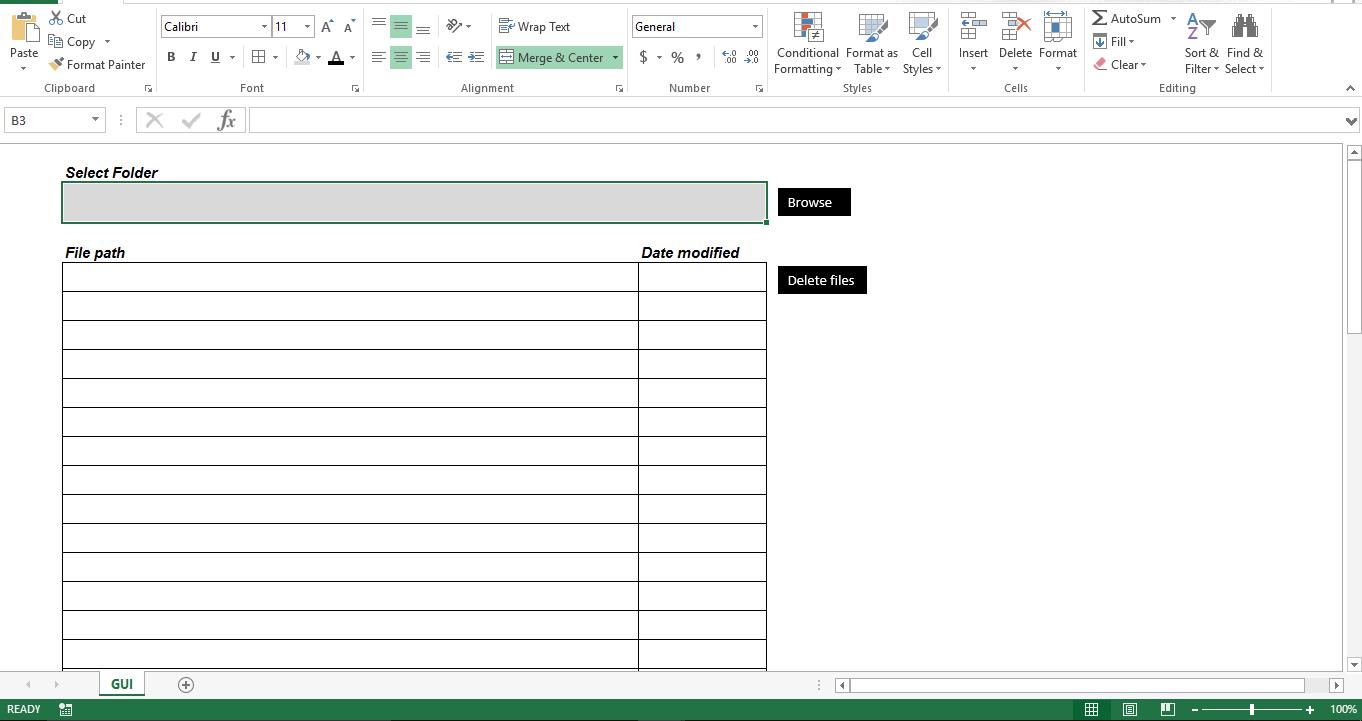
Rendons-le fonctionnel
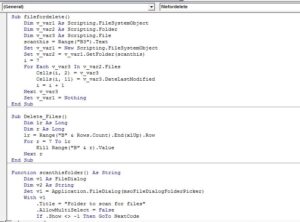
Copiez le script dans un nouveau module de votre classeur prenant en charge les macros. Veuillez vous assurer que le nom du module doit être Module1. Sinon, le script renverra une erreur. Attachez le script "Scan_This_Folder" au bouton "Browse" et la procédure "Delete_Files" doit être attachée au bouton "Delete Files".
Sub filefordelete()
    Dim v_var1 As Scripting.FileSystemObject
    Dim v_var2 As Scripting.Folder
    Dim v_var3 As Scripting.File
    scanthis = Range("B3").Text
    Set v_var1 = New Scripting.FileSystemObject
    Set v_var2 = v_var1.GetFolder(scanthis)
    i = 7
    For Each v_var3 In v_var2.Files
        Cells(i, 2) = v_var3
        Cells(i, 11) = v_var3.DateLastModified
        i = i + 1
    Next v_var3
    Set v_var1 = Nothing
End Sub

Sub Delete_Files()
    Dim lr As Long
    Dim r As Long
    lr = Range("B" & Rows.Count).End(xlUp).Row
    For r = 7 To lr
        Kill Range("B" & r).Value
    Next r
End Sub

Function scanthisfolder() As String
    Dim v1 As FileDialog
    Dim v2 As String
    Set v1 = Application.FileDialog(msoFileDialogFolderPicker)
    With v1
        .Title = "Folder to scan for files"
        .AllowMultiSelect = False
        If .Show <> -1 Then GoTo NextCode
        v2 = .SelectedItems(1)
    End With
NextCode:
    scanthisfolder = v2
    Set v1 = Nothing
End Function

Sub Scan_This_Folder()
    Range("B3").Value = scanthisfolder()
    Call Module1.filefordelete
End Sub
Un service innovant
 Lorsque l'utilisateur sélectionne un dossier, le script lit tous les fichiers du dossier sélectionné et affiche le nom du fichier ainsi que la date de la dernière modification. Vérifiez la liste, supprimez des lignes si vous souhaitez conserver le fichier, puis cliquez sur le bouton "Supprimer les fichiers". Le script identifiera maintenant la dernière ligne utilisée et supprimera les fichiers en lisant le chemin du fichier à partir de la feuille.
Ajustez-le
À partir de maintenant, le script recherche les fichiers dans le dossier sélectionné. S'il existe des sous-dossiers dans le dossier sélectionné, le script ne peut pas l'analyser. Vous pouvez modifier le script pour analyser tous les sous-dossiers du dossier racine et également créer une nouvelle colonne pour comparer la "Dernière modification" des fichiers avec la date actuelle et afficher les jours. Vous pouvez ensuite modifier le script pour supprimer automatiquement les fichiers en fonction du nombre de jours. Bien que le script utilise la technique de script de fichier de Microsoft, les propriétés de fichier de endommagé xlsx les fichiers ne peuvent pas être récupérés.
Introduction de l'auteur:
Nick Vipond est un expert en récupération de données dans DataNumen, Inc., qui est le leader mondial des technologies de récupération de données, y compris récupérer le mot et produits logiciels de récupération Outlook. Pour plus d'informations, visitez www.datanumen.com.