
Si vous souhaitez copier rapidement tous les graphiques de chaque feuille de calcul d'un classeur Excel vers un e-mail Outlook, vous pouvez utiliser la méthode exposée dans cet article. Cela peut vous aider à l'obtenir en une seule fois.
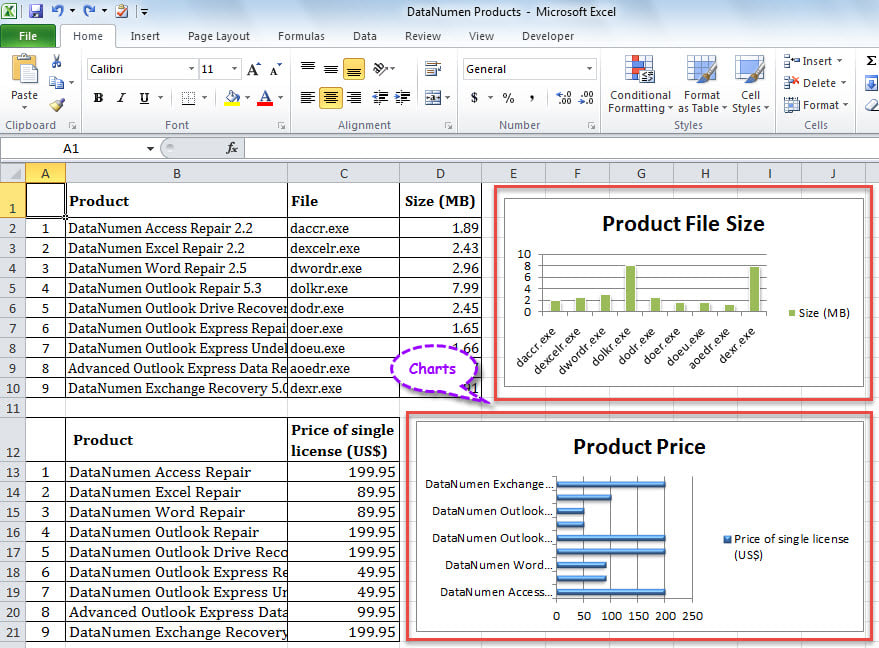
Vous avez peut-être créé une pile de graphiques pour les statistiques dans un classeur Excel. Et plus tard, vous souhaitez utiliser pleinement ces graphiques pour créer un nouveau courrier Outlook. Bien sûr, vous pouvez choisir de les copier manuellement dans l'e-mail un par un. Pourtant, c'est assez gênant. Par conséquent, dans ce qui suit, nous partagerons avec vous une méthode beaucoup plus pratique. Cela peut vous aider à vous en rendre compte simplement en un clic. Maintenant, lisez la suite pour l'obtenir en détail.
Copier par lots tous les graphiques d'un classeur Excel vers un e-mail Outlook
- Pour commencer, ouvrez le classeur Excel concerné.
- Ensuite, appuyez sur "Alt + F11" pour accéder à l'éditeur Excel VBA.
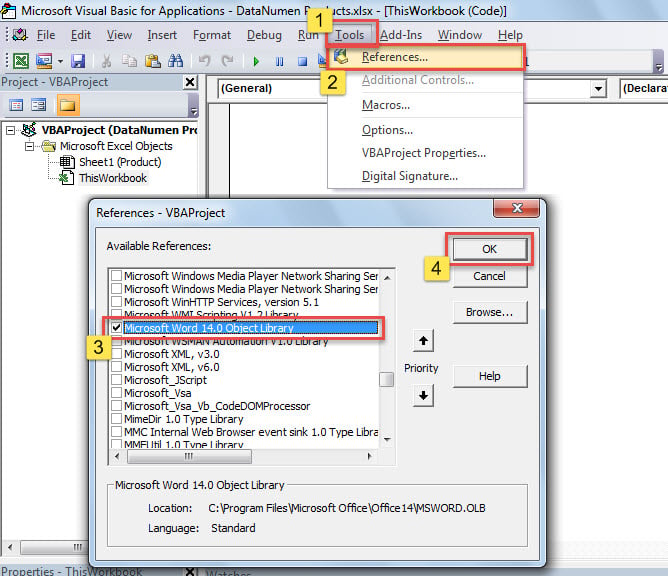
- Dans la nouvelle fenêtre, ajoutez « Bibliothèque d’objets MS Outlook » et « Bibliothèque d’objets MS Word ». La procédure est similaire à celle décrite dans l’article : « Comment ajouter une référence à une bibliothèque d'objets en VBA" .

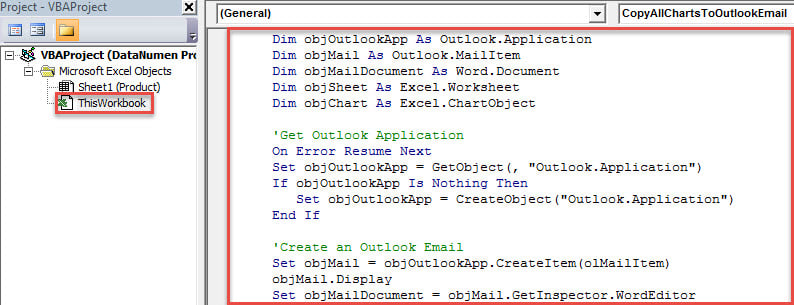
- Après cela, placez le code VBA suivant dans le projet "ThisWorkbook".
Sub CopyAllChartsToOutlookEmail()
    Dim objOutlookApp As Outlook.Application
    Dim objMail As Outlook.MailItem
    Dim objMailDocument As Word.Document
    Dim objSheet As Excel.Worksheet
    Dim objChart As Excel.ChartObject

    'Get Outlook Application
    On Error Resume Next
    Set objOutlookApp = GetObject(, "Outlook.Application")
    If objOutlookApp Is Nothing Then
       Set objOutlookApp = CreateObject("Outlook.Application")
    End If

 'Create an Outlook Email
 Set objMail = objOutlookApp.CreateItem(olMailItem)
 objMail.Display
 Set objMailDocument = objMail.GetInspector.WordEditor

 'Copy All Charts from Each Sheet to the New Email
 For Each objSheet In ActiveWorkbook.Worksheets
 For Each objChart In objSheet.ChartObjects
 objChart.Copy
 objMailDocument.Range(0, 0).Paste
 Next
 Next
End Sub
- Après cela, appuyez sur le bouton "F5" ou cliquez sur l'icône "Exécuter" dans la barre d'outils pour exécuter la macro.
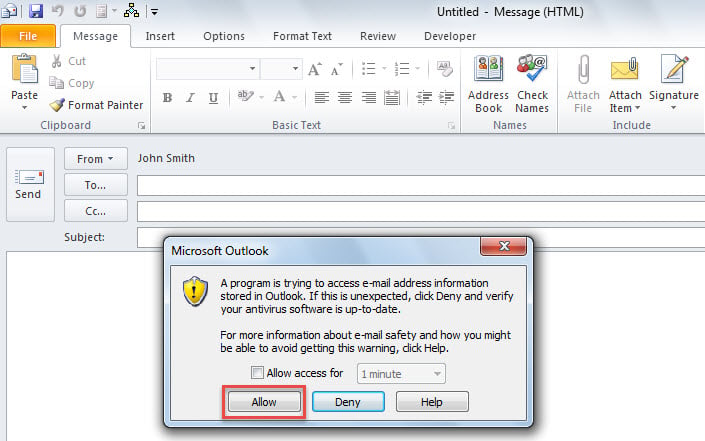
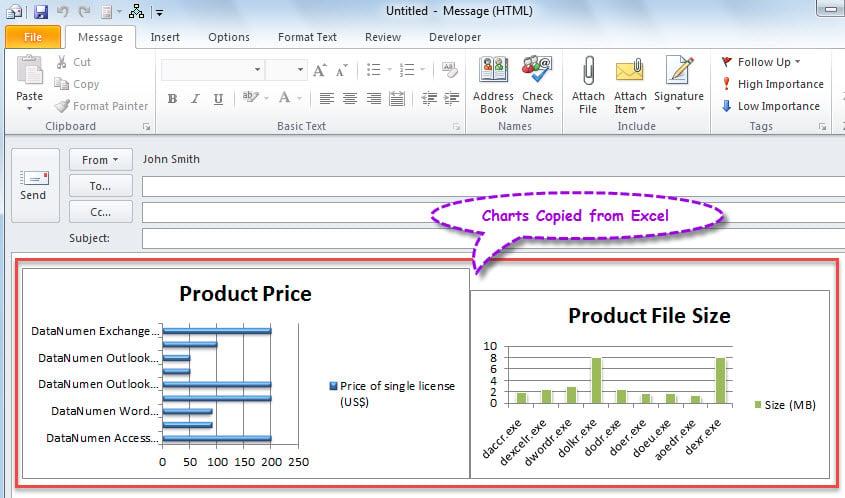
- Par la suite, un e-mail Outlook s'affichera avec un avertissement contextuel, illustré par l'image suivante.

- Lorsque vous sélectionnez et cliquez sur le bouton "Autoriser", tous les graphiques du classeur Excel source seront copiés dans ce courrier en même temps.

Protégez Outlook de tous les risques
Comme nous le savons tous, de nombreuses menaces entourent nos données, y compris bien sûr nos fichiers de données Outlook. De plus, personne n'hésite à subir la corruption d'Outlook. Ainsi, chaque utilisateur d'Outlook doit prendre des mesures pour protéger son Outlook de toutes sortes de risques potentiels. Pour être précis, les utilisateurs doivent sauvegarder régulièrement les données d'Outlook, ce qui peut faciliter Récupération d'Outlook beaucoup. De plus, vous feriez mieux de vous procurer un puissant outil de correction PST, tel que DataNumen Outlook Repair.
Introduction de l'auteur:
Shirley Zhang est une experte en récupération de données dans DataNumen, Inc., qui est le leader mondial des technologies de récupération de données, y compris sql corrompu et produits logiciels de réparation Outlook. Pour plus d'informations, visitez www.datanumen.com