
Le tri personnalisé dans Excel est une fonctionnalité très utile. Dans cet article, nous expliquerons comment mettre à jour automatiquement le tri personnalisé dans une plage à l'aide d'Excel VBA.
Lorsque vous utilisez le tri personnalisé, vous constaterez qu'il s'agit d'une fonctionnalité étonnante dans Excel. Cependant, si vous utilisez fréquemment cette fonctionnalité, vous pouvez également rencontrer un problème. Vous allez trier dans une plage avec certaines données et informations. Lorsque vous ajoutez des données et des informations supplémentaires dans la plage, l'ordre dans la plage ne change pas automatiquement. L'image ci-dessous montre un exemple d'une telle condition.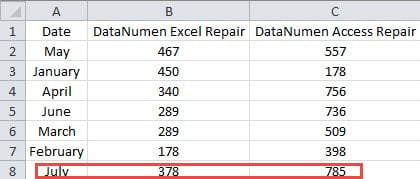
Lorsque vous ajoutez un nouvel ensemble de données dans la plage, cela ne changera pas automatiquement le classement. Si vous souhaitez toujours trier cette plage plus large avec un nouvel ensemble de données selon les mêmes critères, vous devez effectuer à nouveau le processus de tri personnalisé. Vous pouvez constater que cela est très gênant, en particulier lorsque vous devez constamment mettre à jour les données et les informations de la feuille de calcul. Chaque fois que vous ajoutez de nouvelles informations dans la plage, vous devez trier à nouveau. Afin de résoudre ce problème et de terminer votre tâche rapidement, vous pouvez continuer à lire cet article.
Enregistrer une macro
Lorsque les critères de tri personnalisé sont très complexes, vous aurez du mal à écrire directement les codes VBA. Ainsi, vous pouvez maintenant d'abord enregistrer une macro. Et les codes de cette macro peuvent être utilisés dans d'autres macros. Le processus d'enregistrement des codes est très simple.
- Avant d'enregistrer une macro, vous devez ajouter l'onglet de VBA dans le ruban. Ici, cliquez avec le bouton droit sur l'un des onglets du ruban.
- Et puis choisissez "Personnaliser le ruban" dans le menu.

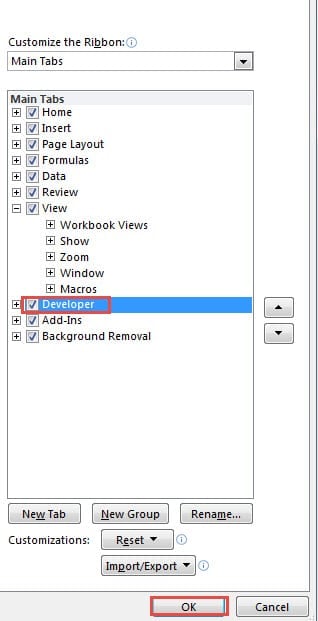
- Maintenant, dans la fenêtre "Options Excel", cochez l'option "Développeur" dans la liste des "Onglets principaux".

- Après cela, cliquez sur "OK" dans la fenêtre. Par conséquent, vous avez ajouté l'onglet dans le ruban.
- Vous reviendrez maintenant à la feuille de calcul. Cliquez sur l'onglet "Développeur" que vous avez ajouté.
- Et puis cliquez sur le bouton "Enregistrer une macro" dans la barre d'outils. Ainsi, la fenêtre "Enregistrer la macro" apparaîtra.

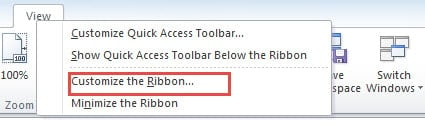

D'autre part, vous pouvez également cliquer sur le petit bouton en bas de la feuille de calcul pour remplacer les 6 étapes ci-dessus.
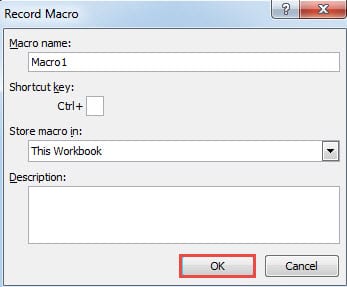
- Maintenant, dans la fenêtre "Enregistrer une macro", saisissez le nom dans la première zone de texte. Attribuez une touche de raccourci si nécessaire. Et puis ajoutez la description en fonction de votre besoin.

- Cliquez ensuite sur "OK". Ainsi, la macro commence à enregistrer chaque opération que vous effectuez.
- Sélectionnez la plage que vous devez trier dans la feuille de calcul.
- Cliquez sur l'onglet "Accueil".
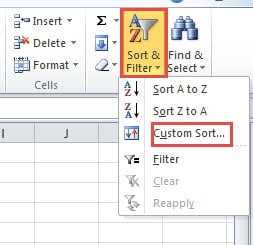
- Et puis cliquez sur le bouton "Trier et filtrer" dans le ruban.
- Dans la liste déroulante, choisissez l'option "Tri personnalisé".

- Dans la fenêtre « Trier », définissez les critères en fonction de votre besoin. Toutes les actions seront enregistrées dans la macro.

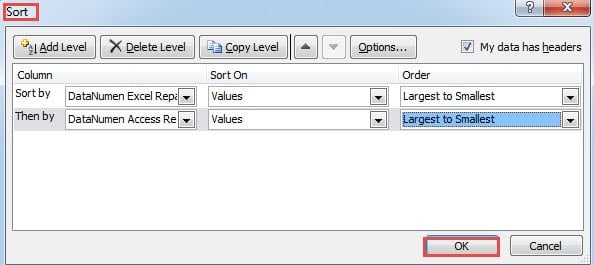
Lorsque vous enregistrez une macro, ne faites pas d'étapes supplémentaires. Sinon, ces étapes seront également enregistrées. Et cela causera des problèmes dans la partie suivante.
- Après avoir terminé le réglage dans la fenêtre "Trier", cliquez sur "OK" pour enregistrer les paramètres.
- Cliquez à nouveau sur l'onglet "Développeur" dans le ruban.
- Et puis cliquez sur le bouton "Arrêter l'enregistrement". Lorsque la feuille de calcul est en état d'enregistrer des macros, le bouton se transforme en "Arrêter l'enregistrement".


Vous pouvez également cliquer sur le bouton au bas de la feuille de calcul pour arrêter l'enregistrement de la macro. Ainsi, vous avez terminé l'enregistrement. Tous les critères de tri ont été enregistrés dans la Macro 1.
Utiliser les macros Excel VBA
Dans cette partie, nous allons vous montrer comment utiliser les macros VBA pour mettre à jour le tri personnalisé dans votre feuille de calcul. Et vous utiliserez également les macros enregistrées dans cette partie.
- Cliquez sur l'onglet "Développeur" dans le ruban.
- Et puis cliquez sur le bouton "Visual Basic" dans la barre d'outils. Au lieu de cela, vous pouvez également appuyer sur le bouton "Alt + F11" du clavier pour remplacer les 2 étapes.
- Dans l'éditeur Visual Basic, double-cliquez sur la feuille dans la zone "VBAProject". Dans cette feuille, vous devez mettre à jour le tri personnalisé. Et dans votre fichier actuel, vous devez double-cliquer sur la feuille correspondante.
- Entrez maintenant les codes suivants dans la zone.

Private Sub Worksheet_Change(ByVal Target As Range)

End Sub
- Et puis entrez les codes suivants entre les deux phrases VBA ci-dessus.
Application.ScreenUpdating = False
If Not Intersect(Target, Range("A1:C13")) Is Nothing Then

End If
Ici, la portée est estimée. Il y aura 12 mois pour le volume des ventes, et avec la première ligne de l'en-tête, nous saisissons la plage "A1: C13". Vous pouvez également entrer la plage dans les codes en fonction de votre feuille de calcul réelle.
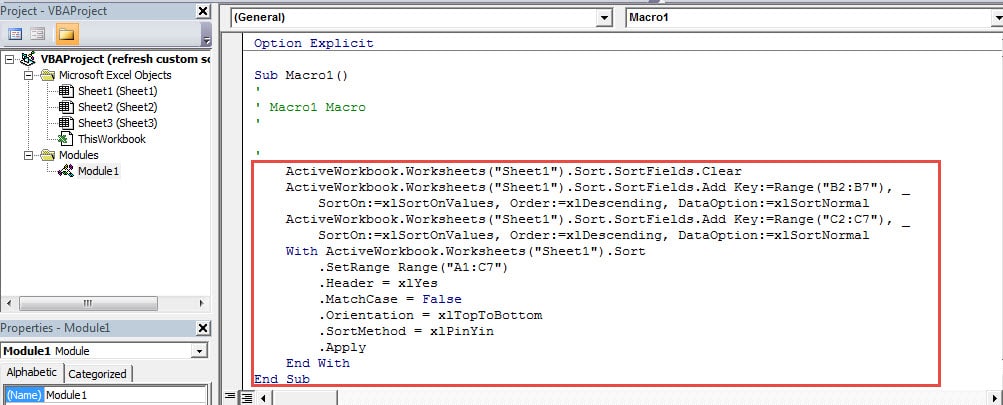
- Dans cette étape, ouvrez le module 1 dans l'éditeur. Les codes de ce module sont le processus de tri personnalisé que vous avez effectué précédemment. Vous pouvez voir que l'utilisation de la fonction d'enregistrement de macros peut vous faire gagner beaucoup de temps.
- Copiez maintenant la partie principale dans ce module.

- Double-cliquez ensuite sur la feuille cible dans la partie « VBAProject ».
- Après cela, collez les codes dans les codes IF-END IF.
- Et puis modifiez la plage dans les codes en fonction de votre besoin. La macro enregistrée est un peu compliquée et redondante. Vous pouvez également le modifier selon vos besoins. Par conséquent, les codes VBA complets ressembleront à ceci :
Private Sub Worksheet_Change(ByVal Target As Range)
  Application.ScreenUpdating = False
  If Not Intersect(Target, Range("A1:C13")) Is Nothing Then
    With ActiveWorkbook.Worksheets("Sheet1").Sort
      .SortFields.Clear
      .SortFields.Add Key:=Range("B2:B13"), _
         SortOn:=xlSortOnValues, Order:=xlDescending, DataOption:=xlSortNormal
      .SortFields.Add Key:=Range("C2:C13"), _
         SortOn:=xlSortOnValues, Order:=xlDescending, DataOption:=xlSortNormal
    End With

    With ActiveWorkbook.Worksheets("Sheet1").Sort
      .SetRange Range("A1:C13")
      .Header = xlYes
      .MatchCase = False
      .Orientation = xlTopToBottom
      .SortMethod = xlPinYin
      .Apply
    End With
  End If
End Sub
Nous ajoutons un autre WITH-END WITH dans les codes. Ainsi, il sera plus clair que le résultat record. Si vous avez d'autres exigences, vous pouvez également le modifier en fonction de vos besoins réels. Vous devez être prudent lorsque vous modifiez les codes. Sinon, vous produirez un résultat erroné dans la feuille de calcul.
- Vous avez maintenant terminé les codes VBA dans l'éditeur. Vous pouvez revenir à la feuille de calcul et tester le résultat. Lorsque vous ajoutez le mois suivant et les chiffres correspondants dans la plage, le tri personnalisé s'actualise automatiquement.

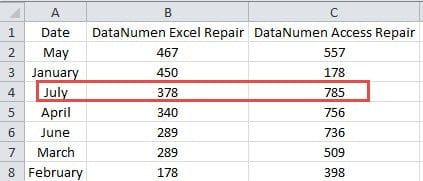
Vous n'aurez donc plus besoin de mettre à jour manuellement le tri personnalisé à chaque ajout d'éléments dans la plage cible. En revanche, vous devez enregistrer ce classeur au format Excel avec macros. Sinon, vous perdrez le code si vous l'enregistrez au format standard.
Nous fournirons une assistance aux victimes de la corruption Excel
Nous savons tous qu'Excel est très puissant et qu'il peut vous aider à terminer votre travail rapidement et facilement. Mais l'application Excel est encore loin d'être parfaite. Parfois, Excel est corrompu pour de nombreuses raisons différentes. Une fois Excel corrompu, vous ne pourrez pas terminer vos tâches par cette application. Afin de mieux fonctionner, vous devrez le réparer au plus vite.
Notre société travaille sur le domaine de la récupération depuis de nombreuses années, en particulier la récupération Excel. Par conséquent, vous pouvez vous tourner vers notre personnel technique pour obtenir de l'aide. Avec des années d'expérience, nous pouvons facilement comprendre la raison qui cause des dommages à vos fichiers. Et pour mieux t'aider réparer les dommages au fichier Excel xlsx, nous avons développé un outil tiers. Cet outil est très facile à manipuler et vous n'avez pas à vous soucier du problème de confidentialité.
Introduction de l'auteur:
Anna Ma est une experte en récupération de données dans DataNumen, Inc., qui est le leader mondial des technologies de récupération de données, y compris réparer l'erreur Word docx et produits logiciels de réparation Outlook. Pour plus d'informations, visitez www.datanumen.com