
Face aux réunions annulées, certains utilisateurs souhaitent les barrer automatiquement au lieu de les supprimer complètement du dossier de calendrier. En regardant cette exigence, cet article présentera une méthode pour l'obtenir.
Mon article précédent "Comment supprimer automatiquement les réunions annulées de votre calendrier Outlook” a appris aux utilisateurs à supprimer automatiquement les réunions annulées. Après avoir lu cet article, certains utilisateurs expriment que ce qu'ils veulent, c'est uniquement barrer les réunions annulées plutôt que de les supprimer totalement. Heureusement, cela peut être réalisé par une règle de mise en forme conditionnelle. Dans ce qui suit, nous montrerons les étapes détaillées.
Barré automatiquement les réunions annulées dans la vue de liste
- Pour commencer, dans Outlook, accédez au volet Calendrier via la touche « Ctrl + 2 ».
- Ensuite, ouvrez un dossier de calendrier.
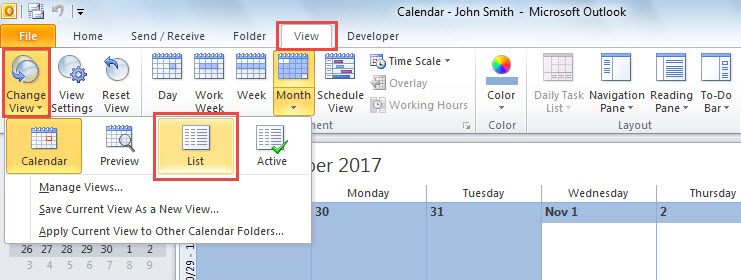
- Ensuite, si la vue actuelle n'est pas la vue "Liste", changez la vue. Passez à l'onglet "Affichage", cliquez sur "Changer d'affichage" et sélectionnez "Liste".
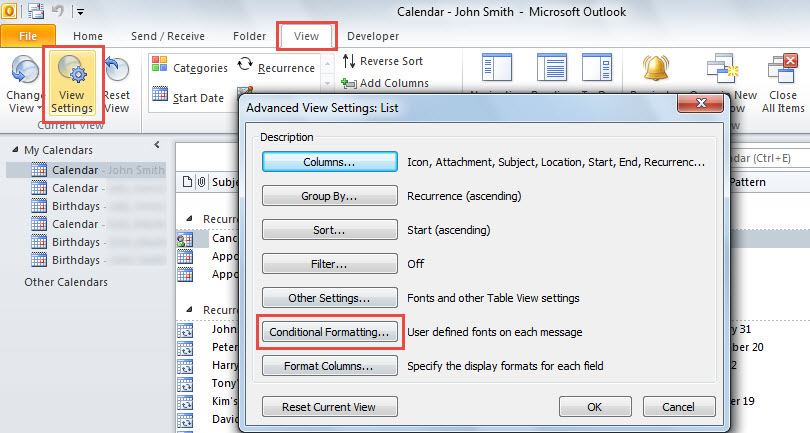
- Ensuite, toujours dans le ruban "Affichage", cliquez sur le bouton "Paramètres d'affichage", ce qui fera apparaître une nouvelle boîte de dialogue "Paramètres d'affichage avancés : liste".
- Dans cette boîte de dialogue, appuyez sur le bouton "Formatage conditionnel".

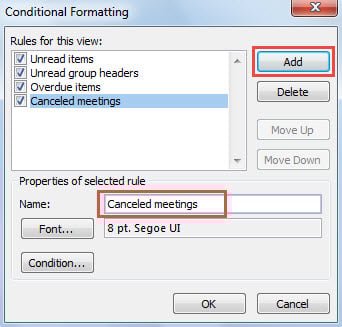
- Après cela, une autre boîte de dialogue de "Formatage conditionnel" apparaîtra. Dans celui-ci, vous devez cliquer sur le bouton "Ajouter" et entrer un nom pour cette nouvelle règle de formatage, comme "Réunions annulées".

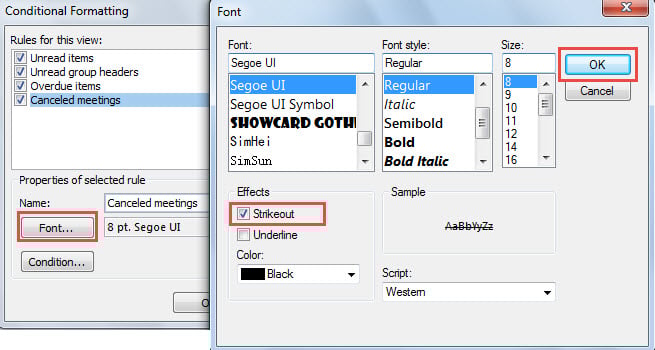
- Plus tard, cliquez sur le bouton "Police". Ensuite, dans la boîte de dialogue "Police", activez "Barré" et appuyez sur "OK".

- Après être revenu à la case "Formatage conditionnel", cliquez sur le bouton "Condition".
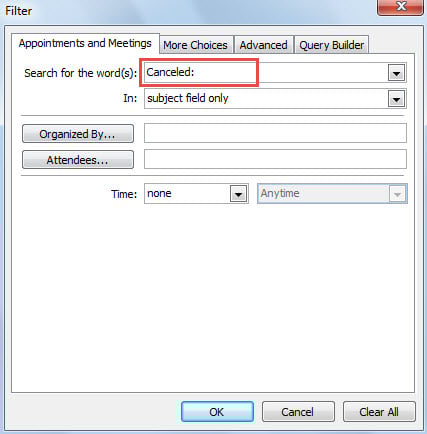
- Ensuite, dans la boîte de dialogue « Filtre », sous « Rendez-vous et réunions », tapez « Annulé : » dans le champ « Rechercher le(s) mot(s) : ».

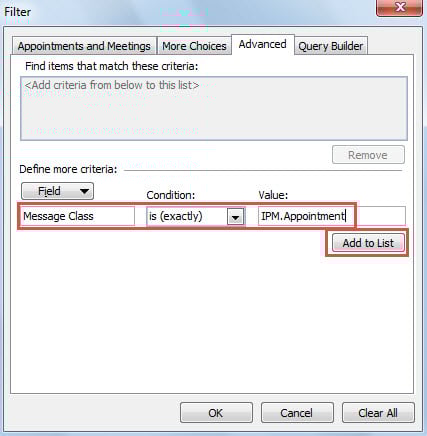
- Ensuite, passez à l'onglet "Avancé", sous lequel vous pouvez ajouter le filtre "Message Class is (exactly) IPM.Appointment", comme la capture d'écran suivante :

- Ensuite, cliquez sur une série de "OK" jusqu'à ce que toutes les boîtes de dialogue soient fermées.
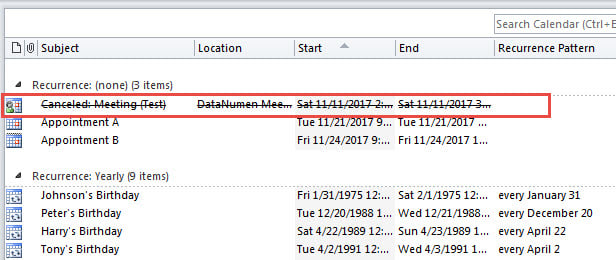
- Enfin, vous verrez dans la liste des éléments du calendrier, le barré a été ajouté aux réunions annulées.

Utilisez la couleur sombre à la place dans la vue Calendrier
Alors que les moyens ci-dessus ne sont disponibles qu'en mode Liste. Si le dossier de calendrier est en mode Calendrier, vous ne pouvez pas configurer une telle règle de mise en forme conditionnelle. Lorsque vous essayez de créer une règle de mise en forme conditionnelle dans la vue Calendrier, vous constaterez que vous êtes autorisé à spécifier la couleur, mais pas à spécifier la police. Par conséquent, dans ce cas, il est suggéré d'utiliser une couleur sombre, telle que "Noir" pour afficher les réunions annulées, comme l'image ci-dessous :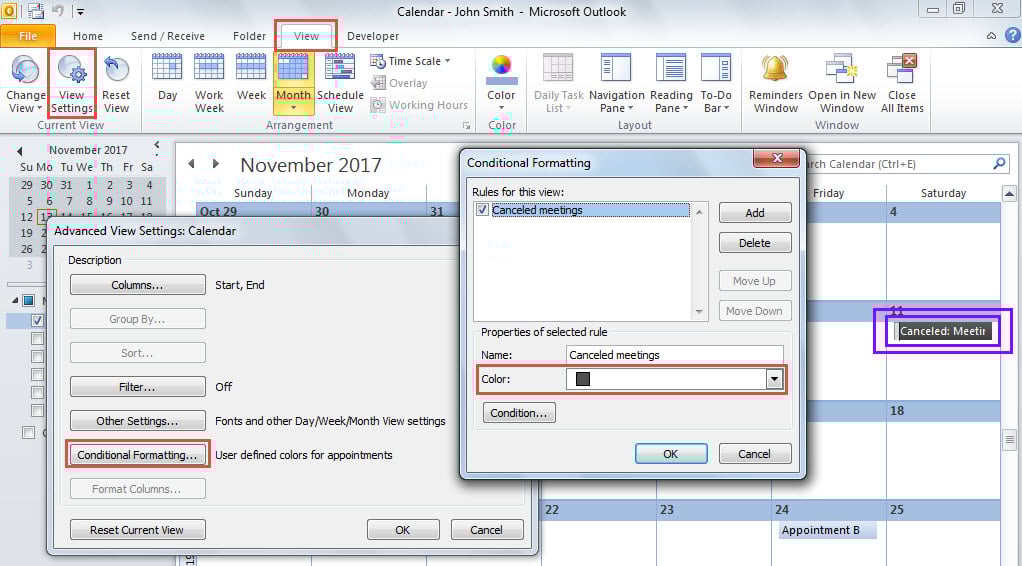
Nécessités de la protection des données Outlook
Outlook est susceptible d'être corrompu. Ainsi, les utilisateurs doivent faire de leur mieux pour prendre suffisamment de précautions pour protéger vos données Outlook. Tout d'abord, vous devez sauvegarder vos fichiers de données Outlook à intervalles réguliers. De plus, vous devez faire attention à vos opérations quotidiennes dans Outlook, telles que ne jamais télécharger de fichiers dans des e-mails inconnus, fermer correctement l'application Outlook, etc. Enfin, vous feriez mieux de préparer un outil de réparation de pointe, comme DataNumen Outlook Repair, ce qui sera utile en cas de PST corrompu fichier.
Introduction de l'auteur:
Shirley Zhang est une experte en récupération de données dans DataNumen, Inc., qui est le leader mondial des technologies de récupération de données, y compris sql corrompu et produits logiciels de réparation Outlook. Pour plus d'informations, visitez www.datanumen.com