
Si vous souhaitez définir la même catégorie de couleur pour tous les e-mails d'une même conversation, vous pouvez utiliser le morceau de code VBA présenté dans cet article pour le réaliser.
Afin de mieux classer et gérer les e-mails, vous pouvez être habitué à appliquer des catégories de couleurs. De plus, si vous avez de nombreuses conversations, à savoir des fils de discussion dans votre Outlook, afin de mieux identifier les e-mails d'une conversation, vous pouvez appliquer les mêmes catégories de couleurs à tous les e-mails d'une même conversation. Sans aucun doute, définir manuellement la catégorie de couleur sur un fil de discussion est assez fastidieux. Par conséquent, pourquoi ne laissez-vous pas Outlook attribuer automatiquement la même catégorie de couleur au reste lors de la catégorisation d'un e-mail dans une conversation ? Vous pouvez utiliser le morceau de code VBA ci-dessous pour y parvenir sans transpirer.
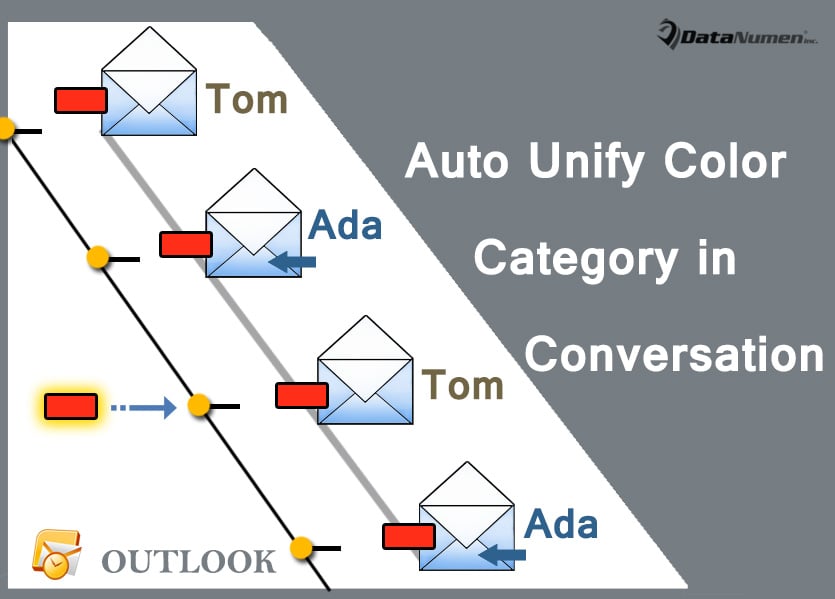
Définir automatiquement la même catégorie de couleur sur tous les e-mails de la même conversation
- Au tout début, vous devez lancer votre application Outlook.
- Ensuite, dans la fenêtre principale d'Outlook, appuyez sur les touches "Alt + F11".
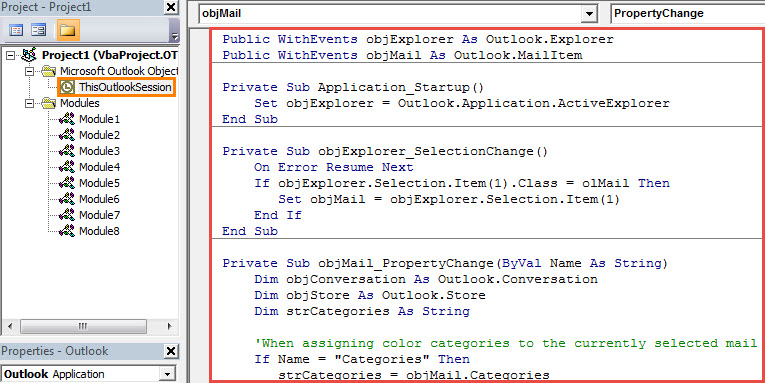
- Ensuite, vous accéderez à la fenêtre de l'éditeur Outlook VBA, dans laquelle vous devez rechercher et ouvrir le projet "ThisOutlookSession".
- Ensuite, copiez le code VBA suivant dans cette fenêtre de projet.
Public WithEvents objExplorer As Outlook.Explorer
Public WithEvents objMail As Outlook.MailItem

Private Sub Application_Startup()
    Set objExplorer = Outlook.Application.ActiveExplorer
End Sub

Private Sub objExplorer_SelectionChange()
    On Error Resume Next
    If objExplorer.Selection.Item(1).Class = olMail Then
       Set objMail = objExplorer.Selection.Item(1)
    End If
End Sub

Private Sub objMail_PropertyChange(ByVal Name As String)
    Dim objConversation As Outlook.Conversation
    Dim objStore As Outlook.Store
    Dim strCategories As String

    'When assigning color categories to the currently selected mail
    If Name = "Categories" Then
       strCategories = objMail.Categories

       Set objStore = objMail.parent.Store

       If objStore.IsConversationEnabled Then
          'Get the conversation
          Set objConversation = objMail.GetConversation

          If Not (objConversation Is Nothing) Then
             'Assign the same color categories to the mails in this conversation
             objConversation.SetAlwaysAssignCategories strCategories, objStore
          End If
       End If
    End If
End Sub
- Après cela, vous devez signer ce code.
- Plus tard, vous devrez modifier les paramètres de sécurité de vos macros Outlook pour autoriser les macros signées numériquement.
- Enfin, vous pouvez redémarrer votre application Outlook pour activer cette macro.
- À partir de maintenant, chaque fois que vous attribuez une catégorie de couleur à un e-mail dans une conversation, Outlook attribue automatiquement la même catégorie aux autres e-mails de cette conversation.
Prenez soin de votre fichier PST avec prudence
Comme les documents Word ou les feuilles de calcul Excel, les fichiers PST sont tout aussi vulnérables. Par conséquent, afin d'empêcher la corruption des données PST et d'éviter les difficultés Réparation PST, vous feriez mieux de continuer à prendre soin de votre fichier PST tout le temps. Par exemple, vous devez vous méfier de vos manipulations quotidiennes dans Outlook et sauvegarder régulièrement votre fichier PST. De plus, si possible, vous pouvez préparer un outil prééminent, tel que DataNumen Outlook Repair à l'avance.
Introduction de l'auteur:
Shirley Zhang est une experte en récupération de données dans DataNumen, Inc., qui est le leader mondial des technologies de récupération de données, y compris réparation mdf et produits logiciels de réparation Outlook. Pour plus d'informations, visitez www.datanumen.com