
Par défaut, Outlook enregistre les e-mails envoyés dans le dossier "Éléments envoyés". Si vous ne souhaitez pas enregistrer les e-mails envoyés spécifiques dans le dossier par défaut, vous pouvez utiliser la méthode présentée dans cet article.
Certains utilisateurs souhaitent enregistrer automatiquement certains e-mails envoyés dans le dossier spécifié au lieu de les enregistrer dans le dossier "Éléments envoyés" par défaut. Ainsi, beaucoup ont recours à la règle Outlook, qui propose une action similaire - "déplacer une copie dans le dossier spécifié", illustrée par la capture d'écran suivante. Cependant, par ce moyen, en fait, l'e-mail envoyé d'origine est toujours enregistré dans le dossier "Éléments envoyés". Seule une copie de l'e-mail envoyé est déplacée vers le dossier spécifié. Apparemment, cette fonctionnalité ne peut pas répondre aux besoins réels.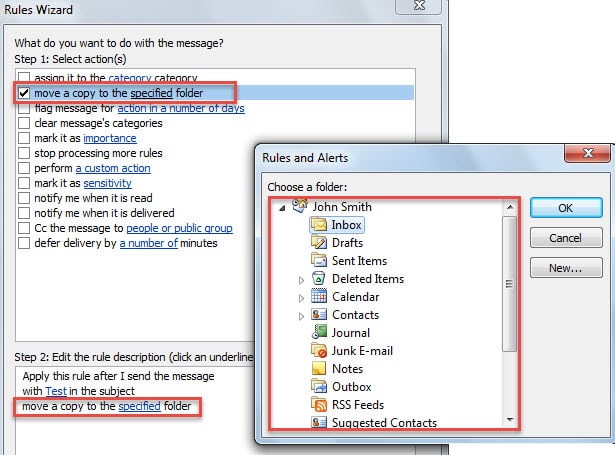
Bien entendu, les utilisateurs peuvent spécifier manuellement un dossier autre que celui par défaut pour enregistrer l'e-mail envoyé. Allez simplement dans l'onglet "Options" et cliquez sur "Enregistrer l'élément envoyé dans"> "Autre dossier". Mais cette approche sera gênante car les utilisateurs doivent spécifier manuellement le dossier à chaque fois.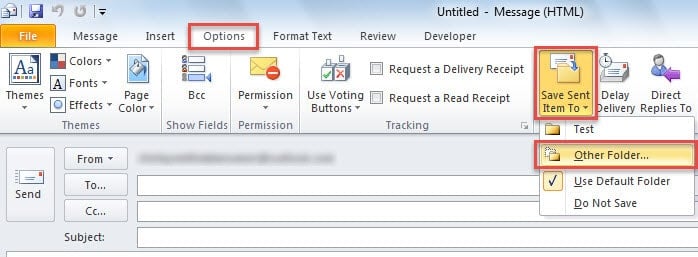
Maintenant que les deux moyens mentionnés ci-dessus ne sont pas efficaces, pourquoi ne pas recourir au VBA d'Outlook ? Voici les codes concrets et les étapes pour enregistrer automatiquement les e-mails spécifiques envoyés dans un dossier spécifique.
Enregistrer automatiquement des e-mails envoyés spécifiques dans un dossier spécifique
- Pour commencer, lancez l'application Outlook.
- Ensuite, vous devez appuyer sur les touches "Alt + F11", ce qui vous aidera à accéder à la fenêtre de l'éditeur VBA.
- Dans la fenêtre contextuelle "Microsoft Visual Basic pour Applications", vous pouvez rechercher et double-cliquer sur le projet "ThisOutlookSession" sur le côté gauche.
- Ensuite, dans la fenêtre de projet ouverte "ThisOutlookSession", vous devez y copier les codes VBA suivants.
Private Sub Application_ItemSend(ByVal Item As Object, Cancel As Boolean)
    Dim SentFolder As Folder
    Dim desFolder As Folder

    If TypeName(Item) = "MailItem" And Item.DeleteAfterSubmit = False Then
       'Specify the sent emails
       If InStr(Item.To, "shirley") > 0 Or InStr(LCase(Item.Subject), "test") > 0 Then
          'Specify the folder for saving the sent emails
          'You can change it as per your needs
          Set SentFolder = Application.Session.GetDefaultFolder(olFolderSentMail)
          Set desFolder = SentFolder.Folders("Test")
          Set Item.SaveSentMessageFolder = desFolder
       End If
    End If
End Sub
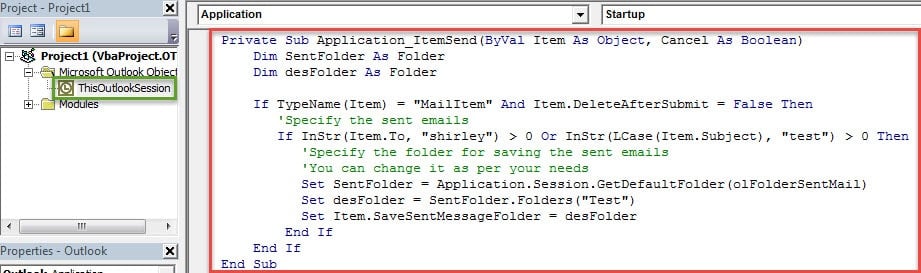
- Par la suite, vous devez signer ce code et régler le niveau de votre macro Outlook sur faible.
- Enfin, vous pouvez quitter la fenêtre en cours. À partir de maintenant, les e-mails spécifiques envoyés seront automatiquement enregistrés dans le dossier de messagerie spécifié.
Astuce supplémentaire : affichez la boîte de dialogue "Sélectionner un dossier" lors de l'envoi
Certaines personnes souhaitent sélectionner manuellement le dossier de messagerie pour enregistrer les e-mails envoyés. Mais toujours aller dans l'onglet "Option" pour sélectionner le dossier sera désordonné. Dans ce cas, ils souhaitent qu'Outlook puisse afficher automatiquement la boîte de dialogue "Sélectionner un dossier" lors de l'envoi. En réponse à cette exigence, voici un autre code VBA. Vous pouvez le copier dans le projet "ThisOutlookSession".
Private Sub Application_ItemSend(ByVal Item As Object, Cancel As Boolean)
    Dim desFolder As Folder

    If TypeName(Item) = "MailItem" And Item.DeleteAfterSubmit = False Then
       'specify the email
       If InStr(Item.To, "shirley") > 0 Or InStr(LCase(Item.Subject), "test") > 0 Then
          'Display the “Select Folder” dialog box
          Set desFolder = Application.Session.PickFolder
          Set Item.SaveSentMessageFolder = desFolder
       End If
    End If
End Sub
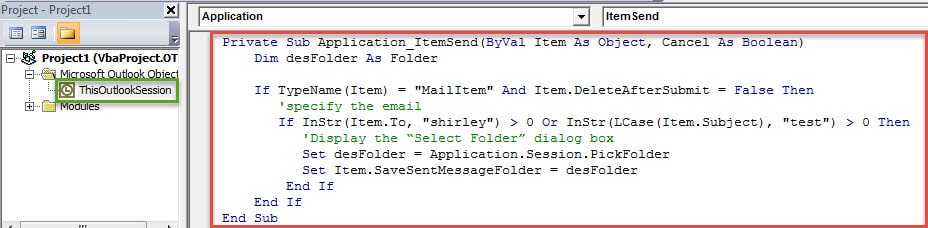
À partir de maintenant, chaque fois que vous terminez un e-mail et que vous cliquez sur le bouton "Envoyé", la boîte de dialogue "Sélectionner un dossier" apparaîtra automatiquement, comme l'image ci-dessous. À ce stade, vous pouvez spécifier le dossier pour enregistrer l'e-mail actuellement envoyé.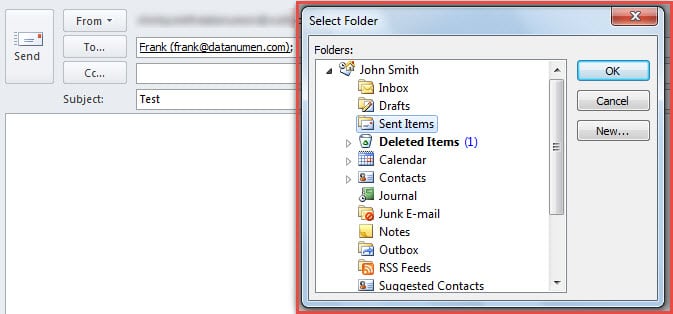
Réparer Outlook
Outlook est très apprécié pour ses nombreuses fonctionnalités. Cependant, cette richesse fonctionnelle le rend également vulnérable. De plus, les courriels malveillants constituent l'une des menaces les plus importantes pour les données Outlook. Par conséquent, en tant qu'utilisateurs réguliers d'Outlook, il est fortement conseillé de vous munir d'une protection de pointe. Outil de correction de messagerie Outlook PST, comme DataNumen Outlook Repair. Ainsi, vous pouvez résoudre rapidement diverses erreurs Outlook et garder vos données Outlook bien protégées.
Introduction de l'auteur:
Shirley Zhang est une experte en récupération de données dans DataNumen, Inc., qui est le leader mondial des technologies de récupération de données, y compris réparer corrompu SQL Server mdf et produits logiciels de réparation Outlook. Pour plus d'informations, visitez www.datanumen.com