
Les e-mails contenant des caractères spéciaux ont tendance à être bloqués en tant que spams. Par conséquent, vous devez éviter les caractères spéciaux dans les sujets des e-mails sortants. Maintenant, dans cet article, nous allons vous apprendre à laisser Outlook supprimer automatiquement les caractères spéciaux dans l'objet de l'e-mail.
Mon article précédent "Comment être averti lorsque vous essayez de saisir des caractères spéciaux dans l'objet de l'e-mail Outlook” a introduit un moyen d'éviter les caractères spéciaux lors de la rédaction d'e-mails. Cependant, certains utilisateurs souhaitent qu'Outlook supprime automatiquement les caractères spéciaux dans l'objet lorsqu'ils cliquent sur le bouton "Envoyer" pour envoyer un e-mail. En nous concentrant sur cette exigence, nous allons exposer ici un autre morceau de code VBA. Il peut réaliser cela avec une facilité sans effort.
Supprimer automatiquement les caractères spéciaux dans l'objet de l'e-mail
- Tout d'abord, lancez le programme Outlook.
- Ensuite, accédez à l'éditeur VBA selon "Comment exécuter le code VBA dans votre Outlook" .
- Ensuite, dans l'éditeur VBA, activez "Microsoft VBScript Regular Expressions" en référence à "Comment ajouter une référence à une bibliothèque d'objets en VBA" .
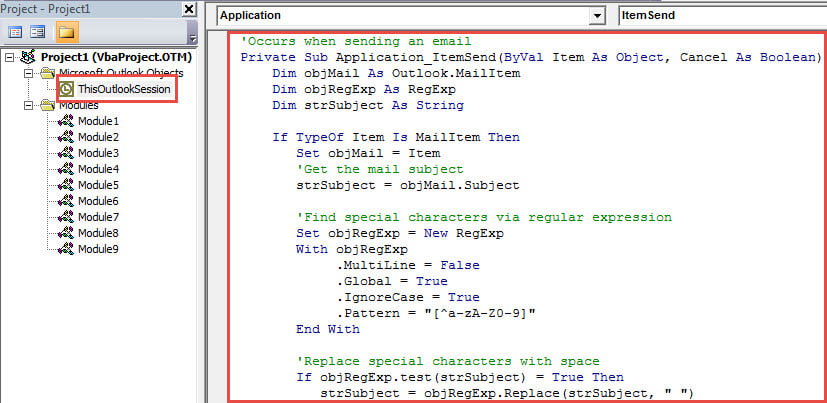
- Après cela, placez le code suivant dans le projet "ThisOutlookSession".
'Occurs when sending an email
Private Sub Application_ItemSend(ByVal Item As Object, Cancel As Boolean)
    Dim objMail As Outlook.MailItem
    Dim objRegExp As RegExp
    Dim strSubject As String

    If TypeOf Item Is MailItem Then
       Set objMail = Item
       'Get the mail subject
       strSubject = objMail.Subject

       'Find special characters via regular expression
       Set objRegExp = New RegExp
       With objRegExp
            .MultiLine = False
            .Global = True
            .IgnoreCase = True
            .Pattern = "[^a-zA-Z0-9]"
       End With

      'Replace special characters with space
      If objRegExp.test(strSubject) = True Then
         strSubject = objRegExp.Replace(strSubject, " ")
         objMail.Subject = strSubject
      End If
    End If
End Sub
- Ensuite, fermez l'éditeur VBA.
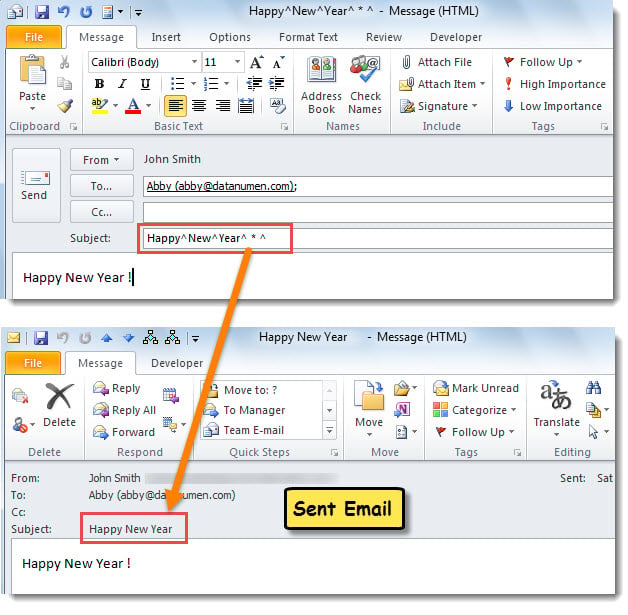
- Depuis lors, chaque fois que vous essayez d'envoyer un e-mail dont le sujet contient des caractères spéciaux, Outlook les supprime automatiquement, comme indiqué dans la capture d'écran suivante.

Conservez plusieurs copies de vos fichiers Outlook
Comment gérez-vous votre Outlook au quotidien ? En réalité, il est fortement conseillé de conserver plusieurs copies de vos fichiers Outlook. Il vise à vous aider à vous débarrasser de la douloureuse perte de données Outlook. Imaginez simplement le scénario suivant. Par exemple, votre Outlook se bloque soudainement et les fichiers ouverts deviennent inaccessibles. Dans ce cas, si vous avez conservé d'autres copies, vous n'avez pas à vous inquiéter. Pourtant, si vous n'en avez pas, vous devez réparer Outlook et récupérer au mieux les données Outlook endommagées. À ce stade, il est nécessaire d'utiliser un outil puissant, tel que… DataNumen Outlook Repair.
Introduction de l'auteur:
Shirley Zhang est une experte en récupération de données dans DataNumen, Inc., qui est le leader mondial des technologies de récupération de données, y compris récupération SQL et produits logiciels de réparation Outlook. Pour plus d'informations, visitez www.datanumen.com