
Si vous tapez souvent accidentellement des espaces supplémentaires lors de la rédaction d'un courrier électronique Outlook, vous souhaiterez peut-être qu'Outlook supprime automatiquement tous les espaces supplémentaires entre les mots. Maintenant, cet article vous apprendra une méthode pratique pour le réaliser.
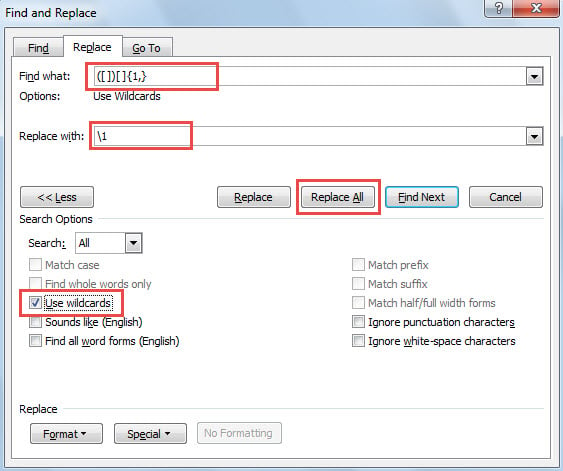
Parfois, lorsque vous rédigez un e-mail, vous pouvez saisir par erreur de nombreux espaces supplémentaires entre les mots. Ils rendront le contenu de l'e-mail désordonné. À ce stade, vous espérez supprimer tous ces espaces supplémentaires. Pour l'accomplir manuellement, vous pouvez utiliser la fonction "Rechercher et remplacer" pour remplacer tous les "([ ])[ ]{1,}" par "\ 1" avec des caractères génériques. Mais, en comparaison, il serait beaucoup plus pratique et efficace si Outlook est capable de le faire automatiquement. Maintenant, dans ce qui suit, nous allons vous présenter une méthode pour configurer votre Outlook.
Supprimer automatiquement tous les espaces supplémentaires entre les mots dans l'e-mail
- Tout d'abord, accédez à l'éditeur VBA en appuyant sur "Alt + F11" dans Outlook.
À noter: Si vous êtes totalement novice en VBA, vous pouvez vous référer à mon article précédent "Comment exécuter le code VBA dans votre Outlook" à la fois.
- Ensuite, ajoutez « Bibliothèque d'objets MS Word » conformément à «Comment ajouter une référence à une bibliothèque d'objets en VBA" .
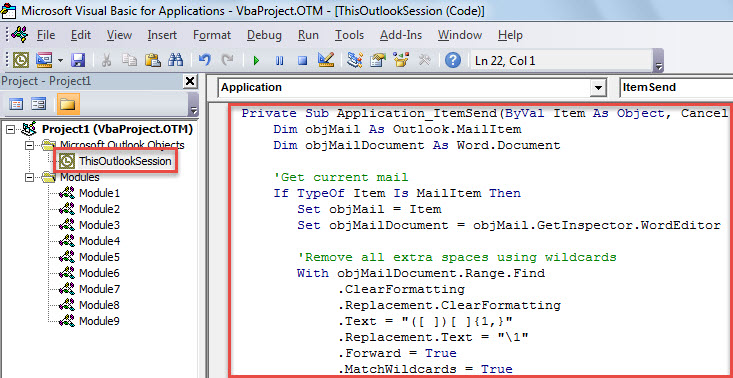
- Ensuite, placez le code VBA dans le projet "ThisOutlookSession"
Private Sub Application_ItemSend(ByVal Item As Object, Cancel As Boolean)
    Dim objMail As Outlook.MailItem
    Dim objMailDocument As Word.Document

    'Get current mail
    If TypeOf Item Is MailItem Then
       Set objMail = Item
       Set objMailDocument = objMail.GetInspector.WordEditor

       'Remove all extra spaces using wildcards
       With objMailDocument.Range.Find
            .ClearFormatting
            .Replacement.ClearFormatting
            .Text = "([ ])[ ]{1,}"
            .Replacement.Text = "\1"
            .Forward = True
            .MatchWildcards = True
            .Execute Replace:=wdReplaceAll
      End With
    End If
End Sub
- Ensuite, quittez la fenêtre actuelle.
- Enfin, suivez les étapes ci-dessous pour essayer.
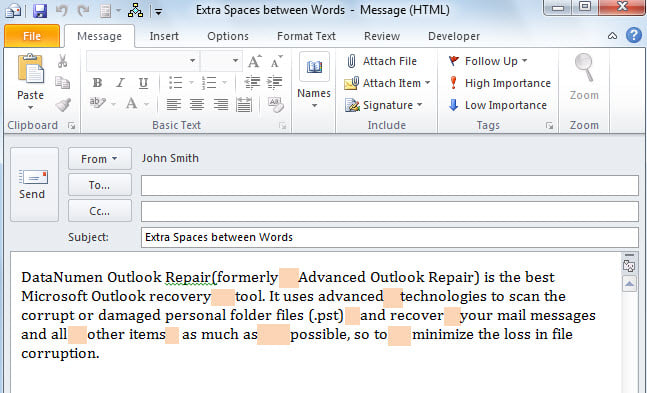
- Pour commencer, créez et rédigez un courriel. Vous pouvez ici insérer volontairement plusieurs espaces supplémentaires entre les mots, comme illustré ci-dessous.

- Après avoir rempli les destinataires, cliquez directement sur le bouton "Envoyer" pour l'envoyer.
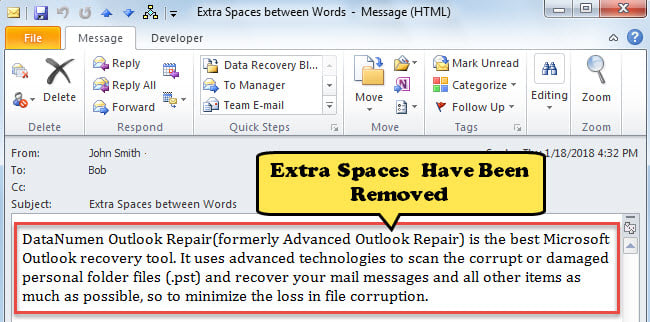
- Enfin, une fois envoyé, accédez au dossier "Éléments envoyés" pour le trouver. Vous pouvez voir que tous les espaces supplémentaires ont été supprimés automatiquement.

N'ayez pas peur de la corruption de fichiers Outlook
En cas de plantage d'Outlook, les utilisateurs paniqueront et craindront que leurs fichiers Outlook soient corrompus. En fait, tant que vous prenez des précautions efficaces, vous pouvez facilement vous débarrasser de ces problèmes. Tout d'abord, vous devez persister à sauvegarder régulièrement vos fichiers PST, qui jouent un rôle très important dans la protection des données. En outre, il est conseillé de préparer un outil de réparation Outlook externe crédible et puissant, tel que DataNumen Outlook Repair, car l'outil de réparation de la boîte de réception est certes incapable de fixer PST qui est gravement compromis.
Introduction de l'auteur:
Shirley Zhang est une experte en récupération de données dans DataNumen, Inc., qui est le leader mondial des technologies de récupération de données, y compris réparation mdf et produits logiciels de réparation Outlook. Pour plus d'informations, visitez www.datanumen.com