
Lorsque vous transférez un e-mail dans Outlook, les adresses e-mail de l'expéditeur et du destinataire d'origine sont incluses dans le corps du message. Pour des raisons de sécurité, il est préférable de les supprimer. Cet article vous explique comment configurer Outlook pour qu'il le fasse automatiquement.
Dans de nombreux cas, vous devrez transférer certains e-mails à quelqu'un d'autre. Par défaut, l'en-tête de l'e-mail d'origine s'affichera dans le corps de l'e-mail de transfert. Et l'en-tête inclura les adresses e-mail de l'expéditeur et des destinataires d'origine. À ce stade, pour des raisons de sécurité ou de confidentialité, vous souhaiterez peut-être supprimer ces adresses e-mail. Pourtant, il est trop fastidieux de les supprimer manuellement. Par conséquent, nous vous guiderons ici pour que votre Outlook accomplisse automatiquement cette tâche en votre nom.
Supprimer automatiquement les adresses e-mail de l'expéditeur et des destinataires d'origine lors du transfert d'un e-mail
- Pour commencer, ouvrez Outlook.
- Ensuite, appuyez sur les touches "Alt + F11" pour accéder à l'éditeur VBA.
- Ensuite, copiez le code VBA suivant dans le projet "ThisOutlookSession".
Public WithEvents objExplorer As Outlook.Explorer
Public WithEvents objInspectors As Outlook.Inspectors
Public WithEvents objMail As Outlook.MailItem

Private Sub Application_Startup()
    Set objExplorer = Outlook.Application.ActiveExplorer
    Set objInspectors = Outlook.Application.Inspectors
End Sub

Private Sub objExplorer_Activate()
    On Error Resume Next
    If objExplorer.Selection.Item(1).Class = olMail Then
       Set objMail = objExplorer.Selection.Item(1)
    End If
End Sub

Private Sub objInspectors_NewInspector(ByVal Inspector As Inspector)
    If Inspector.CurrentItem.Class = olMail Then
       Set objMail = Inspector.CurrentItem
    End If
End Sub

Private Sub objMail_Forward(ByVal Forward As Object, Cancel As Boolean)
    Dim objRegExp As Object
    Dim strHTMLBody As String

    Forward.Display
    strHTMLBody = Forward.HTMLBody

    'Find email addresses in the body via Regular Expression
    Set objRegExp = CreateObject("vbscript.RegExp")
    With objRegExp
        .Pattern = "(?:[a-z0-9!#$%&'*+/=?^_`{|}~-]+(?:\.[a-z0-9!#$%&'*+/=?^_`{|}~-]+)*|""(?:[\x01-\x08\x0b\x0c\x0e-\x1f\x21\x23-\x5b\x5d-\x7f]|\\[\x01-\x09\x0b\x0c\x0e-\x7f])*"")@(?:(?:[a-z0-9](?:[a-z0-9-]*[a-z0-9])?\.)+[a-z0-9](?:[a-z0-9-]*[a-z0-9])?|\[(?:(?:25[0-5]|2[0-4][0-9]|[01]?[0-9][0-9]?)\.){3}(?:25[0-5]|2[0-4][0-9]|[01]?[0-9][0-9]?|[a-z0-9-]*[a-z0-9]:(?:[\x01-\x08\x0b\x0c\x0e-\x1f\x21-\x5a\x53-\x7f]|\\[\x01-\x09\x0b\x0c\x0e-\x7f])+)\])"
        .IgnoreCase = True
        .Global = True
    End With

    'Remove email addresses
    If objRegExp.Test(strHTMLBody) Then
       Set objFoundResults = objRegExp.Execute(strHTMLBody)
       For i = 1 To objFoundResults.Count
           Forward.HTMLBody = Replace(Forward.HTMLBody, objFoundResults.Item(i - 1).Value, "")
       Next
    End If

    'Remove useless characters
    Forward.HTMLBody = Replace(Forward.HTMLBody, "[mailto:]", "")
    Forward.HTMLBody = Replace(Forward.HTMLBody, "()", "")
End Sub
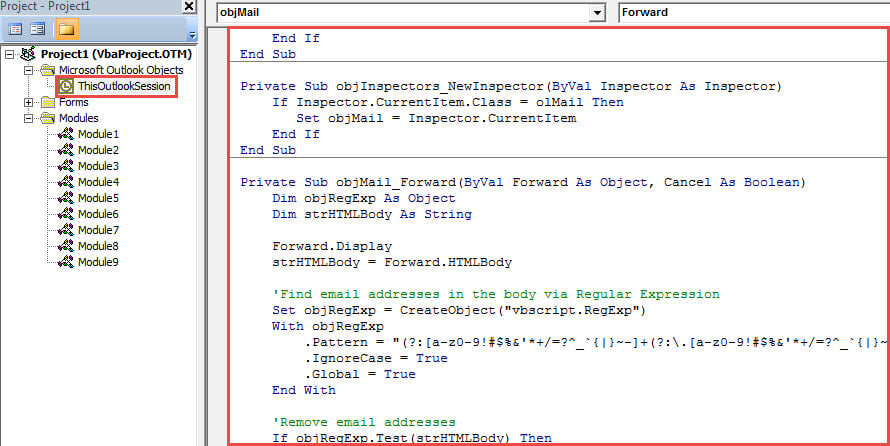
- Ensuite, redémarrez votre programme Outlook pour activer cette nouvelle macro.
- Finalement, vous pouvez prendre une photo :
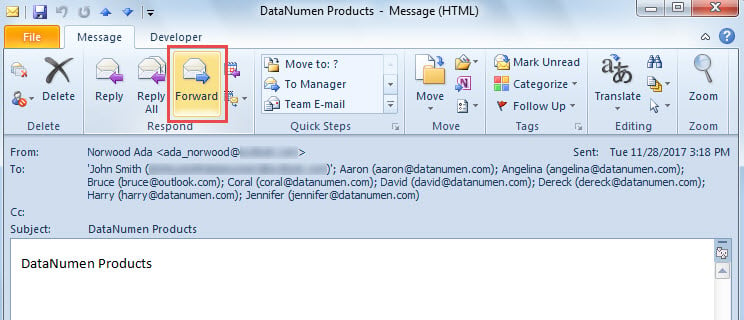
- Sélectionnez ou ouvrez un e-mail.
- Ensuite, cliquez sur le bouton "Suivant" dans le groupe "Répondre".

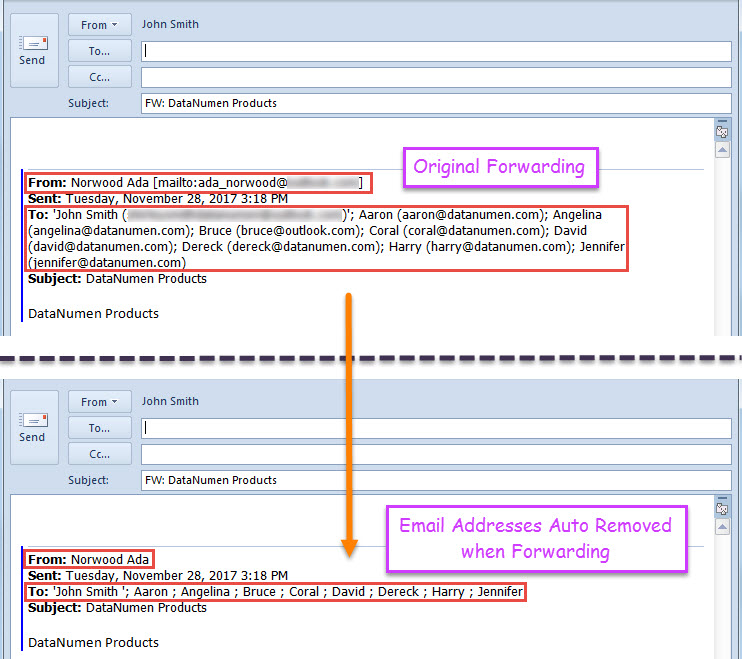
- Enfin, un nouvel e-mail de transfert s'affichera, dans lequel les adresses e-mail de l'expéditeur et des destinataires d'origine ont été supprimées.

Calmez-vous en cas de corruption d'Outlook
Lorsque vous rencontrez des problèmes dans votre Outlook, vous pouvez paniquer, avoir peur de Corruption d'Outlook. Pourtant, en toute honnêteté, la hâte et l'inquiétude peuvent souvent entraîner de nombreux autres problèmes dans votre Outlook. Par conséquent, ne paniquez pas mais restez calme dans les cas pertinents. De plus, si vous avez conservé un outil de correction PST robuste, comme DataNumen Outlook Repair, vous pouvez simplement l'utiliser pour résoudre les problèmes d'Outlook.
Introduction de l'auteur:
Shirley Zhang est une experte en récupération de données dans DataNumen, Inc., qui est le leader mondial des technologies de récupération de données, y compris réparer sql et produits logiciels de réparation Outlook. Pour plus d'informations, visitez www.datanumen.com