
Certains utilisateurs recherchent une méthode pour que leur Outlook imprime automatiquement un e-mail lorsqu'il est déplacé vers un dossier spécifique. Comme aucune fonctionnalité de ce type ne la prend en charge, cet article vous expliquera comment y parvenir avec Outlook VBA.
Si vous avez l'habitude de déplacer les e-mails d'une importance vitale vers un dossier spécifique et que vous avez toujours besoin d'imprimer ces e-mails, vous pouvez espérer qu'Outlook peut imprimer automatiquement les e-mails lorsqu'ils sont déplacés vers le dossier spécifié. Bien que vous ne puissiez pas le réaliser via les règles Outlook, il peut toujours être réalisé via VBA. Maintenant, lisez la suite pour obtenir le code VBA détaillé et les étapes.
Impression automatique d'un e-mail lorsqu'il est déplacé vers un dossier spécifique
- En premier lieu, vous devez lancer votre application Outlook normalement.
- Ensuite, après être entré dans l'écran principal d'Outlook, vous devez appuyer sur les touches "Alt + F11".
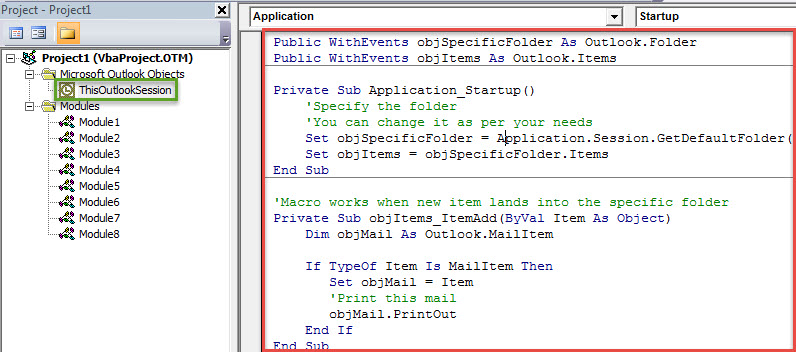
- Ensuite, dans la fenêtre suivante "Microsoft Visual Basic pour Applications", vous devez localiser et ouvrir le projet "ThisOutlookSession".
- Après cela, vous pouvez copier le code VBA suivant dans cette fenêtre de projet.
Public WithEvents objSpecificFolder As Outlook.Folder
Public WithEvents objItems As Outlook.Items

Private Sub Application_Startup()
    'Specify the folder
    'You can change it as per your needs
    Set objSpecificFolder = Application.Session.GetDefaultFolder(olFolderInbox).folders("Print")
    Set objItems = objSpecificFolder.Items
End Sub

'Macro works when new item lands into the specific folder
Private Sub objItems_ItemAdd(ByVal Item As Object)
    Dim objMail As Outlook.MailItem

    If TypeOf Item Is MailItem Then
       Set objMail = Item
       'Print this mail
       objMail.PrintOut
    End If
End Sub
- Par la suite, vous devrez signer ce code.
- Cliquez sur "Outils" dans la barre d'outils.
- Dans sa liste déroulante, sélectionnez l'option "Signature numérique".
- Ensuite, dans la boîte de dialogue contextuelle, suivez les instructions à l'écran pour signer ce projet VBA.
- Plus tard, vous pouvez quitter la fenêtre de l'éditeur VBA. Dans la fenêtre principale d'Outlook, passez à l'onglet "Développeur" et cliquez sur le bouton "Macro Security".
- Dans la fenêtre contextuelle, vous pouvez modifier vos paramètres de macro Outlook pour autoriser les macros signées numériquement.
- Enfin, redémarrez votre application Outlook pour activer la nouvelle macro.
- Désormais, chaque fois qu'un e-mail est déplacé dans le dossier prédéfini, Outlook l'imprime immédiatement.
Récupérer les données PST d'un fichier compromis
Dès que votre Outlook est sujet à une grave corruption, vous devez procéder à la récupération des données Outlook à partir du fichier PST endommagé. Si vous avez des sauvegardes, il est assez facile et pratique de restaurer les données. S'il n'y a pas de sauvegardes, vous pouvez essayer le Scanpst. Mais si cela échoue, vous devriez opter pour un outil de récupération beaucoup plus redoutable, tel que DataNumen Outlook Repair. Il peut analyser et minimiser la corruption PST sans aucun problème.
Introduction de l'auteur:
Shirley Zhang est une experte en récupération de données dans DataNumen, Inc., qui est le leader mondial des technologies de récupération de données, y compris mdf corrompu et produits logiciels de réparation Outlook. Pour plus d'informations, visitez www.datanumen.com