
Certains utilisateurs déplacent toujours tous les destinataires à l'exception de l'expéditeur d'origine vers le champ "CC" lorsqu'ils utilisent "Répondre à tous" dans Outlook. Cet article présentera une méthode pour automatiser le mouvement avec Outlook VBA.
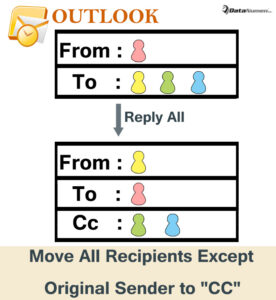 Par défaut, lorsque vous sélectionnez "Répondre à tous" pour répondre à un e-mail, tous les destinataires qui étaient à l'origine dans le champ "À" seront toujours placés dans le champ "À" dans le courrier de réponse. Cependant, de nombreux utilisateurs souhaitent déplacer tous les destinataires vers le champ "CC" avec uniquement l'expéditeur d'origine dans le champ "À". En réponse à cette exigence, nous allons exposer ici un morceau de code VBA, qui peut le réaliser automatiquement.
Déplacer automatiquement tous les destinataires sauf l'expéditeur d'origine vers le champ "CC" dans "Répondre à tous"
- En premier lieu, lancez votre programme Outlook.
- Ensuite, dans la fenêtre principale d'Outlook, appuyez sur les touches "Alt + F11".
- Ensuite, vous entrerez dans l'éditeur Outlook VBA.
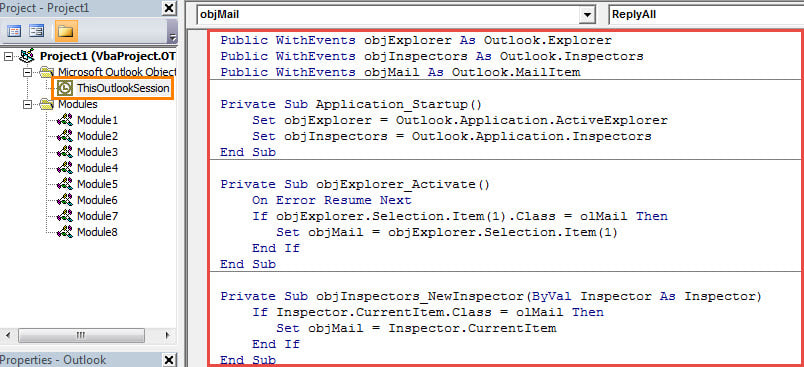
- Ensuite, vous devez rechercher et ouvrir le projet "ThisOutlookSession".
- Plus tard, vous devrez copier et coller les codes VBA suivants dans cette fenêtre de projet.
Public WithEvents objExplorer As Outlook.Explorer
Public WithEvents objInspectors As Outlook.Inspectors
Public WithEvents objMail As Outlook.MailItem

Private Sub Application_Startup()
    Set objExplorer = Outlook.Application.ActiveExplorer
    Set objInspectors = Outlook.Application.Inspectors
End Sub

Private Sub objExplorer_Activate()
    On Error Resume Next
    If objExplorer.Selection.Item(1).Class = olMail Then
       Set objMail = objExplorer.Selection.Item(1)
    End If
End Sub

Private Sub objInspectors_NewInspector(ByVal Inspector As Inspector)
    If Inspector.CurrentItem.Class = olMail Then
       Set objMail = Inspector.CurrentItem
    End If
End Sub

Private Sub objMail_ReplyAll(ByVal Response As Object, Cancel As Boolean)
    Dim objReplyAll As Outlook.MailItem
    Dim objRecipient As Outlook.recipient
    Dim objCCRecipient As Outlook.recipient
    Dim strSender As String

    Set objReplyAll = objMail.ReplyAll

    strSender = objMail.SenderEmailAddress

    For Each objRecipient In objMail.Recipients
        'Exclude yourself
        If objRecipient.Address <> "youremail@datanumen.com" Then
           'Add the recipients as CC recipients
           Set objCCRecipient = objReply.Recipients.Add(objRecipient.Address)
           objCCRecipient.Type = olCC
        End If
    Next

    'Keep original sender in To field
    objReplyAll.To = strSender
    objReplyAll.Display

    Cancel = True
End Sub
- Après cela, vous devez signer cette macro, puis modifier vos paramètres de macro Outlook pour autoriser les macros signées numériquement.
- Vous pourrez ensuite redémarrer Outlook pour activer le nouveau projet VBA.
- À partir de maintenant, chaque fois que vous répondez à des e-mails en utilisant "Répondre à tous", vous verrez que tous les destinataires ont été déplacés vers le champ "CC" avec uniquement l'expéditeur d'origine dans le champ "À".
Ne paniquez pas en cas de corruption PST
Si votre fichier PST contient beaucoup de vos données précieuses, telles que des informations sur les clients, etc., une fois que votre fichier PST est corrompu, vous devez vous inquiéter. Cependant, si vous avez récemment sauvegardé votre fichier, vous ne paniquerez jamais. Les sauvegardes vous permettront de récupérer votre Outlook endommagé données avec une facilité sans effort. Mais s'il n'y a pas une telle sauvegarde, vous pouvez toujours utiliser un outil de récupération puissant, tel que DataNumen Outlook Repair.
Introduction de l'auteur:
Shirley Zhang est une experte en récupération de données dans DataNumen, Inc., qui est le leader mondial des technologies de récupération de données, y compris réparer sql et produits logiciels de réparation Outlook. Pour plus d'informations, visitez www.datanumen.com