
Pour garder votre boîte aux lettres en ordre, vous pouvez vous habituer à enregistrer les e-mails spécifiques dans le dossier spécifique. Cet article vous expliquera comment utiliser Outlook VBA pour déplacer automatiquement l'e-mail après l'avoir transféré.
Stocker les e-mails similaires dans un dossier de messagerie spécifique est une bonne astuce pour gérer une grande quantité d'e-mails. Il est certain que les différents utilisateurs doivent avoir leurs propres critères de classification et de gestion du courrier. Par exemple, vous préférerez peut-être classer vos e-mails en fonction de vos actions de suivi, telles que répondre, transférer ou autres. Si vous souhaitez déplacer automatiquement l'e-mail vers un dossier spécifique, comme "Transféré", lorsque vous le transférez, vous pouvez appliquer les opérations suivantes et les codes VBA pour l'obtenir rapidement.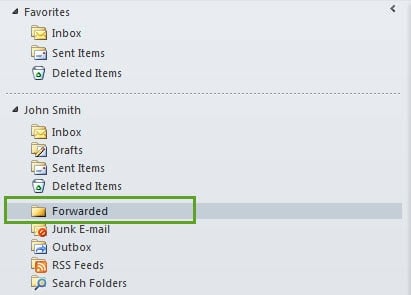
Déplacer automatiquement l'e-mail vers un dossier spécifique après l'avoir transféré
- En premier lieu, lancez Outlook.
- Passez ensuite à l'onglet "Développeur".
À noter: Si vous ne trouvez pas cet onglet, vous devez d'abord aller dans "Fichier"> "Options"> "Personnaliser le ruban" pour l'activer.
- Une fois cet onglet visible, vous pouvez trouver et cliquer sur le bouton "Visual Basic" en dessous.
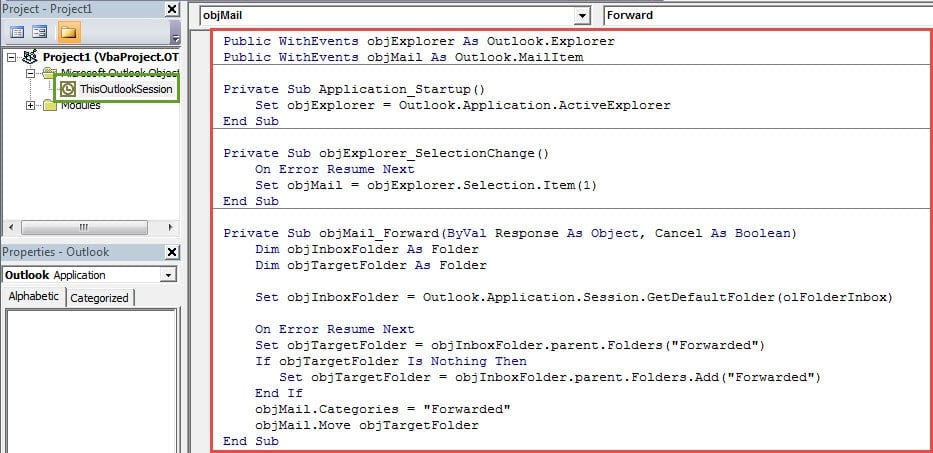
- Par la suite, une nouvelle fenêtre "Microsoft Visual Basic pour Applications" apparaîtra. Dans celui-ci, vous devez double-cliquer sur le projet "ThisOutlookSession" sur le côté gauche pour l'ouvrir.
- Après cela, vous pouvez copier et coller les codes VBA suivants dedans.
Public WithEvents objExplorer As Outlook.Explorer
Public WithEvents objMail As Outlook.MailItem

Private Sub Application_Startup()
    Set objExplorer = Outlook.Application.ActiveExplorer
End Sub

Private Sub objExplorer_SelectionChange()
    On Error Resume Next
    Set objMail = objExplorer.Selection.Item(1)
End Sub

Private Sub objMail_Forward(ByVal Response As Object, Cancel As Boolean)
    Dim objInboxFolder As Folder
    Dim objTargetFolder As Folder

    Set objInboxFolder = Outlook.Application.Session.GetDefaultFolder(olFolderInbox)

    On Error Resume Next
    Set objTargetFolder = objInboxFolder.parent.Folders("Forwarded")
    If objTargetFolder Is Nothing Then
       Set objTargetFolder = objInboxFolder.parent.Folders.Add("Forwarded")
    End If
    objMail.Categories = "Forwarded"
    objMail.Move objTargetFolder
End Sub
- Plus tard, vous devrez signer le nouveau projet VBA.
- Tout d'abord, utilisez l'outil intégré "Certificats numériques pour les projets VBA" pour créer un certificat numérique.
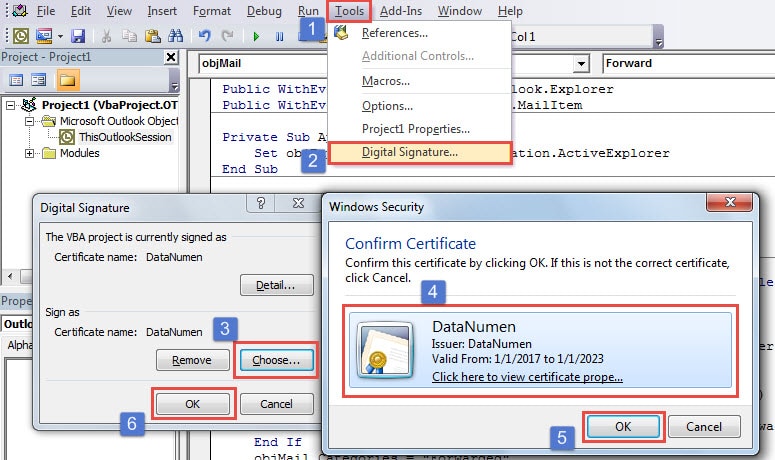
- Attribuez ensuite le certificat à cette macro, comme dans la capture d'écran suivante :

- Plus tard, vous pourrez modifier vos paramètres de macro pour autoriser les macros signées numériquement.
- Enfin, redémarrez Outlook pour activer la nouvelle macro. Désormais, lorsque vous sélectionnerez un e-mail et cliquerez sur le bouton « Transférer », l’e-mail sera automatiquement déplacé vers le dossier « Transférés ».
Éviter la corruption indésirable des données Outlook PST
L'un des problèmes les plus fréquents qui affectent les utilisateurs d'Outlook depuis longtemps est la vulnérabilité d'Outlook à la corruption. Autrement dit, à la perte de données. Dommages PST est une affaire commune. Par conséquent, afin d'éviter de perdre des données Outlook, vous feriez mieux de faire une sauvegarde cohérente et à jour de vos données PST.
Introduction de l'auteur:
Shirley Zhang est une experte en récupération de données dans DataNumen, Inc., qui est le leader mondial des technologies de récupération de données, y compris corrompu SQL Server et produits logiciels de réparation Outlook. Pour plus d'informations, visitez www.datanumen.com