
Savoir quand vous avez modifié ou visualisé un fichier Excel est important dans votre travail. Dans cet article, nous allons vous montrer comment enregistrer automatiquement l'heure lorsque vous ouvrez ou fermez le fichier Excel.
En enregistrant l'heure d'ouverture d'un fichier Excel et de fermeture d'un fichier, vous saurez à quelle heure vous avez modifié le fichier ou visualisé le fichier. Avec ces enregistrements, vous pouvez connaître votre processus de travail. De plus, le suivi des fichiers peut également vous aider à empêcher que vos fichiers soient modifiés par d'autres personnes, délibérément ou non. La partie suivante vous montrera comment terminer cette tâche.
Enregistrez l'heure
- Appuyez sur les touches de raccourci "Alt + F11" sur le clavier. Ainsi, vous ouvrirez l'éditeur Visual Basic.
- Et puis double-cliquez sur "ThisWorkbook" dans le projet VBA.
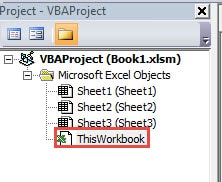
- Entrez maintenant les codes suivants dans la fenêtre :
Private Sub Workbook_Open()
  Dim nLastUsedRowIndex As Integer

  nLastUsedRowIndex = Application.WorksheetFunction.CountA(Worksheets("Access Time").Range("A:A")) + 1
  Range("A" & nLastUsedRowIndex) = Now
End Sub

Private Sub Workbook_BeforeClose(Cancel As Boolean)
  Dim nLastUsedRowIndex As Integer

  nLastUsedRowIndex = Application.WorksheetFunction.CountA(Worksheets("Access Time").Range("B:B")) + 1
  Range("B" & nLastUsedRowIndex) = Now

  'Save the file and then exit the application
  ActiveWorkbook.Save
  Application.Quit
End Sub
Lorsque vous fermez le fichier, il y aura du nouveau contenu dans la feuille de calcul. Dans la deuxième macro, lorsque vous fermez le fichier, Excel enregistre automatiquement le nouveau contenu. Ici, nous allons saisir l'heure dans la colonne A et la colonne B dans la feuille de calcul intitulée "Temps d'accès". Vous pouvez également les modifier selon vos besoins.
- Après cela, enregistrez ce fichier en tant que fichier prenant en charge les macros sur votre ordinateur.
- Dans cette étape, fermez le fichier. Au moment où vous fermez le fichier, l'heure apparaîtra dans la colonne B.
- Ensuite, ouvrez à nouveau le fichier et vous verrez deux cellules avec le temps.
- Et puis supprimez l'heure dans la cellule B2. Par conséquent, la prochaine fois que vous fermerez le fichier, l'heure d'ouverture et l'heure de fermeture correspondront l'une à l'autre.

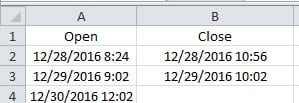
À partir des étapes ci-dessus, vous pouvez voir que cette tâche est très facile à terminer. Lorsque vous ouvrez le fichier et que vous le fermez la prochaine fois, il y aura une nouvelle heure dans deux cellules.
Faites ce qu'il faut pour vos fichiers Excel
Il est inévitable que vous soyez confronté à une corruption de vos fichiers Excel. Dans certains cas, un simple redémarrage de l'application suffit. Cependant, les situations plus graves ne se résolvent pas aussi facilement. En cas de perte de données, il est essentiel d'agir correctement pour les fichiers endommagés. L'une des solutions consiste à utiliser un outil tiers. Cet outil peut réparer xls corrompu et résoudre d'autres problèmes dans Excel. Par conséquent, vous n'avez pas à vous soucier de ces catastrophes de données.
Introduction de l'auteur:
Anna Ma est une experte en récupération de données dans DataNumen, Inc., qui est le leader mondial des technologies de récupération de données, y compris réparer les dommages causés au fichier Word doc et produits logiciels de réparation Outlook. Pour plus d'informations, visitez www.datanumen.com