
Certains utilisateurs souhaitent qu'Outlook recherche dans chaque courriel entrant toutes les occurrences de mots spécifiques, puis les mette automatiquement en surbrillance. Bien qu'Outlook ne propose pas nativement cette fonction, il est possible de la réaliser grâce au code VBA présenté dans cet article.
Afin de comprendre rapidement le texte important dans les e-mails longs et fastidieux, de nombreux utilisateurs souhaitent que les mots spécifiques soient automatiquement mis en surbrillance. C'est-à-dire qu'Outlook doit rechercher automatiquement chaque e-mail entrant et mettre en surbrillance les mots spécifiques de cet e-mail. Sans aucun doute, Outlook ne fournit pas une telle fonctionnalité. Donc, pour y parvenir, vous devez utiliser d'autres moyens, tels que le suivant, qui utilise VBA.

Mettre en évidence automatiquement toutes les occurrences de mots spécifiques pour chaque e-mail entrant
- Pour commencer, lancez votre programme Outlook.
- Ensuite, dans l'écran principal d'Outlook, vous devez appuyer sur les touches "Alt + F11" pour accéder à l'éditeur VBA.
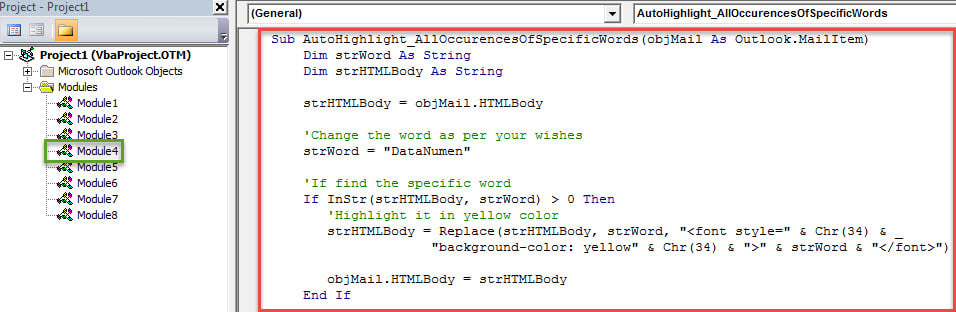
- Après cela, dans la fenêtre émergente "Microsoft Visual Basic pour Applications", vous devez ouvrir un module qui n'est pas utilisé.
- Ensuite, vous pouvez copier le code VBA suivant dans ce module.
Sub AutoHighlight_AllOccurencesOfSpecificWords(objMail As Outlook.MailItem)
    Dim strWord As String
    Dim strHTMLBody As String

    strHTMLBody = objMail.HTMLBody

    'Change the word as per your wishes
    strWord = "DataNumen"

    'If find the specific word
    If InStr(strHTMLBody, strWord) > 0 Then
       'Highlight it in yellow color
       strHTMLBody = Replace(strHTMLBody, strWord, "<font style=" & Chr(34) & "background-color: yellow" & Chr(34) & ">" & strWord & "</font>")

       objMail.HTMLBody = strHTMLBody
    End If

    'Add more words to be highlighted as per your needs
    strWord = "Outlook"

    If InStr(strHTMLBody, strWord) > 0 Then
       strHTMLBody = Replace(strHTMLBody, strWord, "<font style=" & Chr(34) & "background-color: yellow" & Chr(34) & ">" & strWord & "</font>")

       objMail.HTMLBody = strHTMLBody
    End If

    objMail.Save
End Sub
- Plus tard, vous devrez créer une nouvelle règle pour exécuter ce script. Suivez simplement les étapes ci-dessous :
- Tout d'abord, quittez l'éditeur VBA comme d'habitude.
- Ensuite, dirigez-vous vers le menu "Fichier" et appuyez sur le bouton "Gérer les règles et les alertes".
- Dans la nouvelle boîte de dialogue contextuelle "Règles et alertes", cliquez sur le bouton "Nouvelle règle".
- Ensuite, dans la boîte de dialogue "Assistant de règles", sélectionnez "Appliquer la règle sur les messages que je reçois" et cliquez sur "Suivant".
- Et puis vous pouvez spécifier les conditions de règle selon vos besoins. Ou si aucune condition, vous pouvez directement cliquer sur "Suivant" > "Oui".
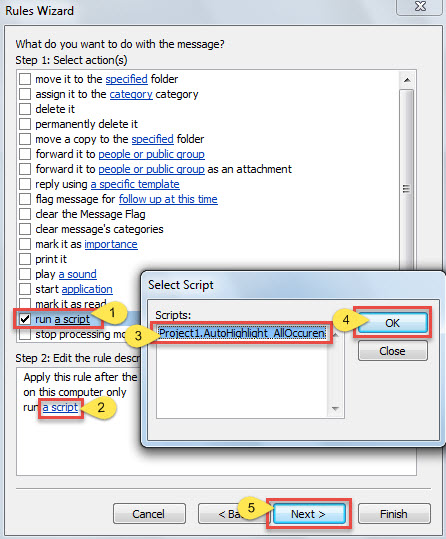
- Après cela, vous devez choisir l'action "Règler un script".
- Plus tard, cliquez sur le lien "un script" dans la case "Étape 2".
- Dans la petite fenêtre contextuelle, choisissez la macro précédemment ajoutée.
- Cliquez ensuite sur "OK" et "Suivant".

- Définissez ensuite les exceptions à volonté et cliquez sur « Suivant ».
- Dans l'écran final « Assistant de règles », spécifiez un nom pour cette règle et cliquez sur le bouton « Terminer » pour enregistrer cette règle.
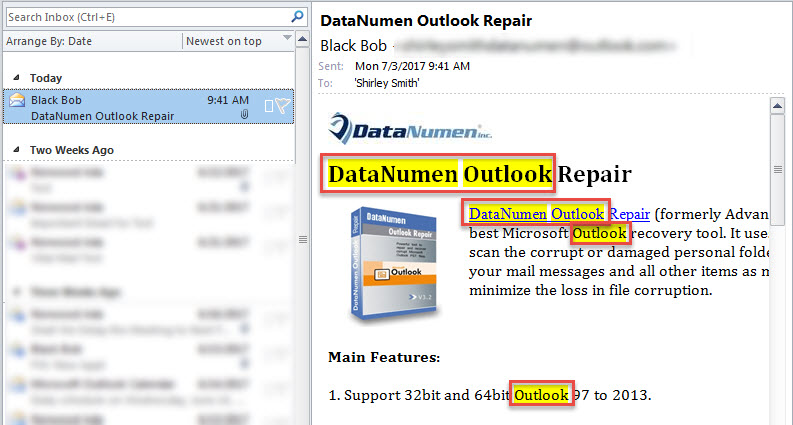
- À partir de maintenant, Outlook recherchera automatiquement dans chaque e-mail entrant les mots prédéfinis et les mettra en surbrillance en jaune, comme illustré dans la capture d'écran suivante :

Faire des sauvegardes PST à intervalles réguliers
Bien qu'Outlook réponde à de nombreux besoins, il n'est pas à l'abri des erreurs et des corruptions. Il est vulnérable à divers facteurs, tels qu'un arrêt incorrect, une infection virale, des dysfonctionnements matériels, etc. Il est donc essentiel d'effectuer régulièrement des sauvegardes de votre fichier PST Outlook afin de pouvoir le restaurer facilement. En cas d'échec d'une sauvegarde, vous pouvez utiliser l'outil intégré. Scanpst. En outre, il existe de nombreux logiciels de réparation similaires sur le marché, tels que DataNumen Outlook Repair. Cet outil a surpassé ses pairs en raison de son taux de récupération PST élevé.
Introduction de l'auteur:
Shirley Zhang est une experte en récupération de données dans DataNumen, Inc., qui est le leader mondial des technologies de récupération de données, y compris correction sql et produits logiciels de réparation Outlook. Pour plus d'informations, visitez www.datanumen.com