
Afin de ne pas oublier de répondre aux e-mails importants, vous souhaiterez peut-être qu'Outlook affiche les e-mails vitaux auxquels vous n'avez pas répondu dans une couleur de manifeste spécifique pour les mettre en évidence. Maintenant, cet article vous apprendra comment l'obtenir.
Avez-vous déjà manqué des e-mails importants et n'y avez pas répondu à temps ? Si vous avez rencontré de tels problèmes, vous espérerez peut-être qu'Outlook pourra mettre en évidence les e-mails importants auxquels vous n'avez pas répondu. Maintenant, dans ce qui suit, nous vous guiderons pour y parvenir avec VBA. Si vous n'êtes pas familier avec VBA, veuillez vous référer à mon article précédent - "Comment exécuter le code VBA dans votre Outlook" entre-temps.
Mettez automatiquement en surbrillance les e-mails importants auxquels vous n'avez pas répondu
- Au tout début, accédez à l'éditeur VBA via "Alt + F11" dans Outlook.
- Ensuite, dans la nouvelle fenêtre, copiez le code ci-dessous dans le projet "ThisOutlookSession".
Private WithEvents objSentFolder As Outlook.Folder
Private WithEvents objSentMails As Outlook.Items
Private objInbox As Outlook.Folder

'On startup, auto update the replied status of the emails in Inbox
Private Sub Application_Startup()
    Set objSentFolder = Outlook.Application.Session.GetDefaultFolder(olFolderSentMail)
    Set objSentMails = objSentFolder.Items
    Set objInbox = Outlook.Application.Session.GetDefaultFolder(olFolderInbox)
    Call UpdateRepliedStatus(objInbox)
End Sub

'After sending an email, auto update the replied status of the emails in Inbox
Private Sub objSentMails_ItemAdd(ByVal Item As Object)
    If Item.Class = olMail Then
       Call UpdateRepliedStatus(objInbox)
    End If
End Sub

Private Sub UpdateRepliedStatus(ByVal objFolder As Outlook.Folder)
    Dim i As Long
    Dim objMail As Outlook.MailItem
    Dim objRepliedProperty As Outlook.UserProperty
    Dim strRepliedStatus As String

    'Write the replied status to a new user property of emails
    For i = objFolder.Items.Count To 1 Step -1
        If objFolder.Items(i).Class = olMail Then
           Set objMail = objFolder.Items(i)

           Set objRepliedProperty = objMail.UserProperties.Find("Replied", True)
           If objRepliedProperty Is Nothing Then
              Set objRepliedProperty = objMail.UserProperties.Add("Replied", olText, True)
           End If

           strRepliedStatus = objMail.PropertyAccessor.GetProperty("http://schemas.microsoft.com/mapi/proptag/0x10810003")
           If (Not (strRepliedStatus = 102)) And (Not (strRepliedStatus = 103)) Then
              objRepliedProperty.Value = "No"
           Else
              objRepliedProperty.Value = "Yes"
           End If

           objMail.Save
        End If
    Next
End Sub
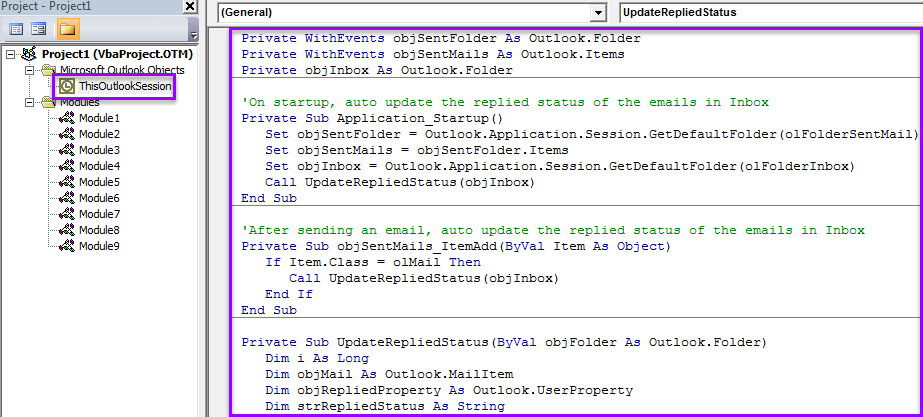
- Ensuite, déplacez le curseur dans la macro « Application_Startup » et appuyez sur « F5 ».
- Plus tard, fermez cette fenêtre.
- Ensuite, suivez les étapes ci-dessous pour créer une règle de mise en forme conditionnelle pour les éléments de la boîte de réception.
- Tout d'abord, passez au dossier "Boîte de réception".
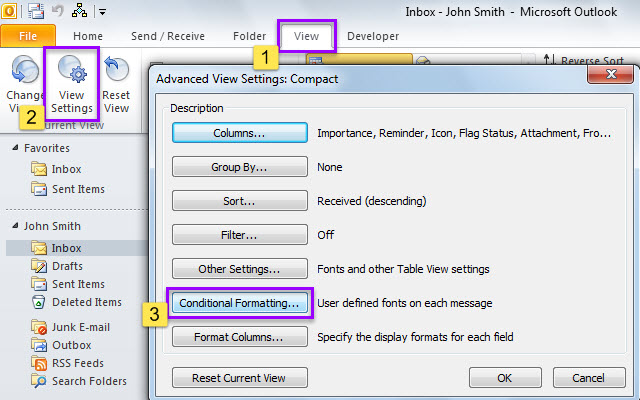
- Ensuite, allez dans l'onglet "Affichage" et cliquez sur "Afficher les paramètres".
- Dans la nouvelle boîte de dialogue, cliquez sur le bouton "Formatage conditionnel".

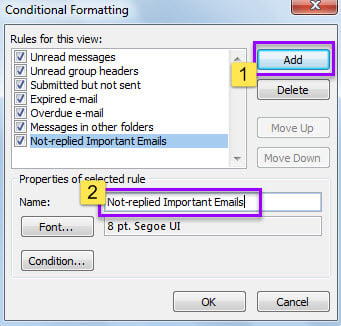
- Dans la boîte de dialogue suivante "Mise en forme conditionnelle", cliquez sur "Ajouter" et entrez un nom pour la nouvelle règle, par exemple "E-mails importants sans réponse".

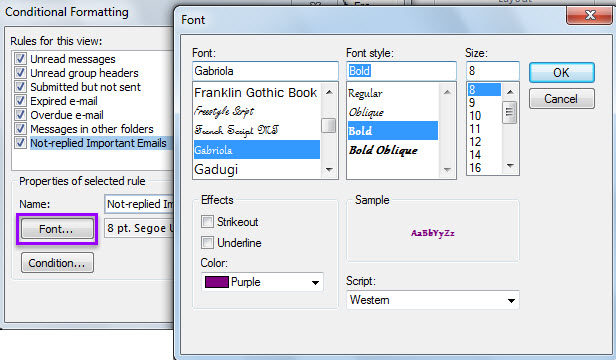
- Plus tard, cliquez sur le bouton "Police ..." et définissez le style et la couleur de la police dans la boîte de dialogue contextuelle "Police".

- Après avoir spécifié la police, cliquez sur "Condition…" dans la boîte de dialogue "Mise en forme conditionnelle".
- Par la suite, dans l'écran "Filtre", sur l'onglet "Avancé", ajoutez deux filtres.
- "Importance" > "égale" > "Élevée"
- "A répondu" > "est (exactement)" > "Non"

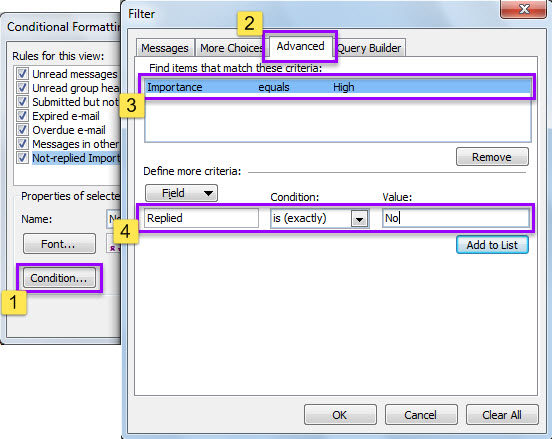
- En fin de compte, cliquez sur une série de "OK" pour enregistrer cette règle de formatage.
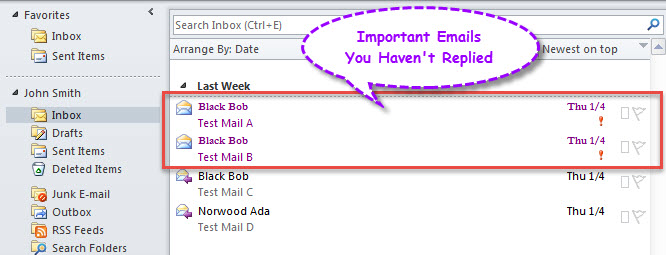
- Après votre retour dans la boîte de réception, tous les e-mails importants auxquels vous n'avez pas répondu ont été mis en surbrillance dans la police et la couleur spécifiques.

Ne soyez pas lâche dans la protection des données Outlook
De nombreux utilisateurs pensent encore que la corruption de données ne les concernera jamais. En réalité, cette idée est totalement fausse et risquée. Bien souvent, une simple erreur peut facilement entraîner une perte de données. Par exemple, si vous cliquez accidentellement sur un lien malveillant dans un courriel inconnu, votre fichier Outlook peut être infecté par un virus et même endommagé. Il est donc essentiel de rester vigilant en matière de protection des données, notamment en effectuant régulièrement des sauvegardes de votre fichier PST et en préparant un outil de réparation efficace. DataNumen Outlook Repair, Qui peut réparer Outlook questions en un tournemain.
Introduction de l'auteur:
Shirley Zhang est une experte en récupération de données dans DataNumen, Inc., qui est le leader mondial des technologies de récupération de données, y compris récupérer mdf et produits logiciels de réparation Outlook. Pour plus d'informations, visitez www.datanumen.com