
Certains utilisateurs espèrent qu'Outlook peut automatiquement vider le dossier "Courrier indésirable" lors de la fermeture d'Outlook. Bien qu'il n'y ait pas une telle fonctionnalité dans Outlook, elle peut toujours être réalisée via VBA.
Peut-être savez-vous qu'Outlook dispose d'une fonctionnalité intégrée capable de vider automatiquement les dossiers "Éléments supprimés" lorsque vous quittez votre Outlook. De même, vous souhaiterez peut-être acquérir une fonction similaire, à savoir le vidage automatique du dossier « Courrier indésirable » lorsque vous quittez Outlook. Bien qu'Outlook ne fournisse pas une telle capacité, vous pouvez toujours la générer avec VBA. Ici, nous vous guiderons pour le réaliser en détail.
Vider automatiquement le dossier "Courrier indésirable" lors de la fermeture d'Outlook
- Pour commencer, lancez votre programme Outlook.
- Appuyez ensuite sur les touches "Alt + F11" pour accéder à l'éditeur Outlook VBA.
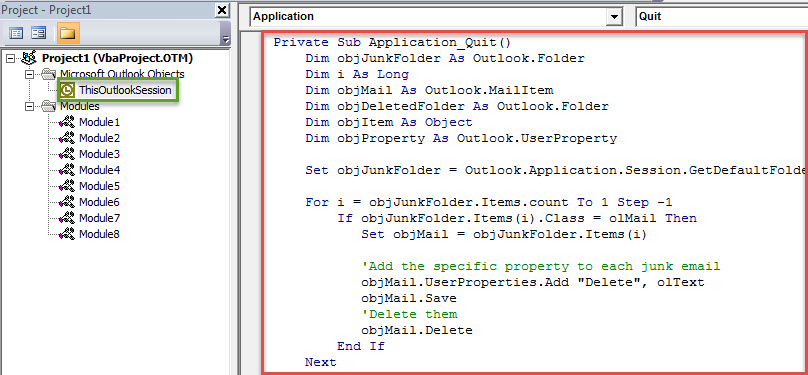
- Dans la fenêtre émergente "Microsoft Visual Basic pour Applications", vous devez localiser et ouvrir le projet "ThisOutlookSession".
- Ensuite, vous devez copier le code VBA suivant dans ce projet.
Private Sub Application_Quit()
    Dim objJunkFolder As Outlook.Folder
    Dim i As Long
    Dim objMail As Outlook.MailItem
    Dim objDeletedFolder As Outlook.Folder
    Dim objItem As Object
    Dim objProperty As Outlook.UserProperty

    Set objJunkFolder = Outlook.Application.Session.GetDefaultFolder(olFolderJunk)

    For i = objJunkFolder.Items.count To 1 Step -1
        If objJunkFolder.Items(i).Class = olMail Then
           Set objMail = objJunkFolder.Items(i)

           'Add the specific property to each junk email
           objMail.UserProperties.Add "Delete", olText
           objMail.Save
           'Delete them
           objMail.Delete
        End If
    Next

    Set objDeletedFolder = Application.Session.GetDefaultFolder(olFolderDeletedItems)

    For Each objItem In objDeletedFolder.Items
        'Find out the junk emails in the "Deleted Items" folder
        Set objProperty = objItem.UserProperties.Find("Delete")
        If TypeName(objProperty) <> "Nothing" Then
           'Permanently delete them
           objItem.Delete
        End If
    Next

    'Prompt You
    MsgBox Chr(34) & "Junk Email" & Chr(34) & " Folder Emptied!", vbExclamation + vbOKOnly
End Sub
- Après cela, vous devez attribuer un certificat numérique à cette nouvelle macro.
- Appuyez d'abord sur le bouton "Outils".
- Ensuite, choisissez l'option "Signatures numériques" dans le menu déroulant.
- Suivez ensuite les instructions à l'écran pour l'accomplir.
- Modifiez ultérieurement vos paramètres de macro Outlook pour activer les projets VBA signés.
- Enfin, redémarrez Outlook pour activer cette nouvelle macro.
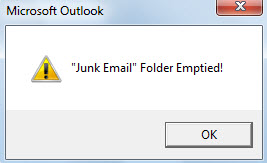
- Désormais, chaque fois que vous quitterez Outlook, le dossier « Courrier indésirable » sera vidé automatiquement. Et vous recevrez un message comme l'image ci-dessous :

Mesures efficaces pour prévenir les plantages d'Outlook
Si vous utilisez Outlook depuis des décennies, vous devez avoir déjà rencontré diverses erreurs. De plus, avec le temps, votre Outlook aura tendance à se bloquer et le fichier de données Outlook sera sujet à la corruption. Par conséquent, afin d'éviter la perte de données Outlook, vous feriez mieux de prendre certaines précautions, notamment la sauvegarde du fichier PST, l'obtention d'un puissant outil de réparation Outlook, comme DataNumen Outlook Repair. Il est fortement recommandé en raison de son expertise dans Correction PST.
Introduction de l'auteur:
Shirley Zhang est une experte en récupération de données dans DataNumen, Inc., qui est le leader mondial des technologies de récupération de données, y compris correctif mdf et produits logiciels de réparation Outlook. Pour plus d'informations, visitez www.datanumen.com