
Quelqu'un espère qu'Outlook pourra créer automatiquement de nouvelles tâches lorsque des e-mails spécifiques atterriront dans sa boîte aux lettres. Mais Outlook n'offre pas cette fonctionnalité par défaut. Si vous avez ce souhait, vous pouvez toujours le réaliser par la méthode présentée dans cet article.
Outlook n'a pas de support natif pour créer automatiquement de nouvelles tâches lors de la réception d'e-mails spécifiques. Cependant, vous pouvez toujours le réaliser à l'aide de règles et de VBA. Si vous êtes intéressé par cette capacité, veuillez lire la suite. Les étapes suivantes sont élaborées.
Créer automatiquement de nouvelles tâches lors de la réception d'e-mails spécifiques
- Dans un premier temps, lancez Outlook et activez les macros.
- Allez dans le menu "Fichier" et sélectionnez "Options".
- Dans "Outlook Options", passez à l'onglet "Trust Center" et cliquez sur le bouton "Trust Center Settings".
- Ensuite, dans la fenêtre "Trust Center", passez à l'onglet "Paramètres des macros", puis sélectionnez "Notifications pour toutes les macros".
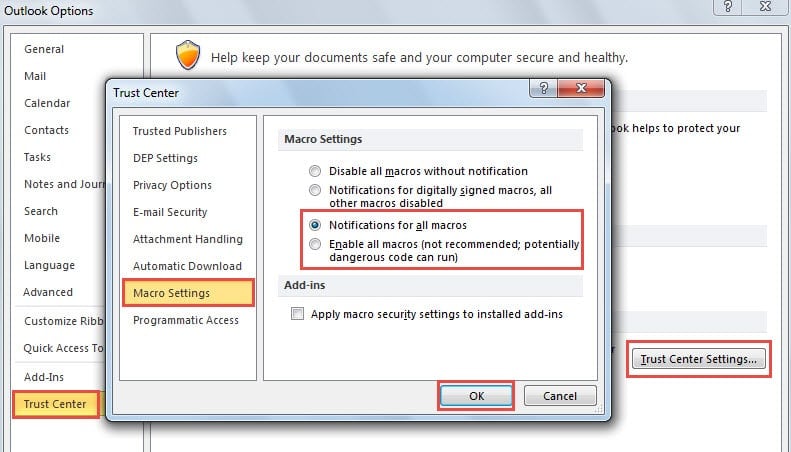
- Cliquez sur plusieurs "OK" pour activer les modifications et revenir à la fenêtre principale d'Outlook.
- Allez maintenant dans l'onglet "Développeur" et cliquez sur le bouton "Visual Basic".
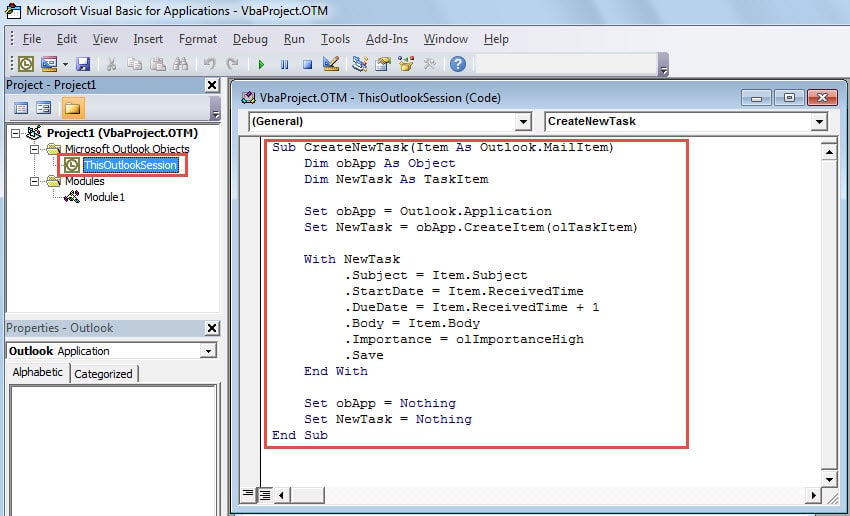
- Dans la fenêtre suivante, recherchez et double-cliquez sur "ThisOutlookSession" dans la liste des projets sur le côté gauche.
- Ensuite, dans la fenêtre contextuelle "ThisOutlookSession", vous devez copier et coller les codes suivants, comme la capture d'écran :
Sub CreateNewTask(Item As Outlook.MailItem)
    Dim obApp As Object
    Dim NewTask As TaskItem

    Set obApp = Outlook.Application
    Set NewTask = obApp.CreateItem(olTaskItem)

    With NewTask
        .Subject = Item.Subject
        .StartDate = Item.ReceivedTime
        .DueDate = Item.ReceivedTime + 1
        .Body = Item.Body
        .Importance = olImportanceHigh
        .Save
    End With

    Set obApp = Nothing
    Set NewTask = Nothing
End Sub
- Après cela, réduisez l'écran "Visual Basic" actuel et revenez à la fenêtre principale d'Outlook.
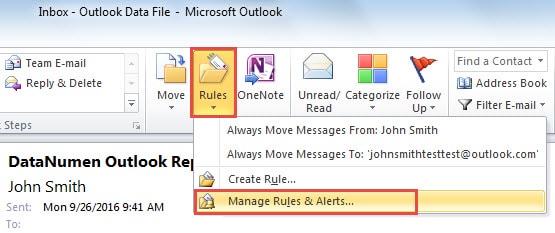
- Revenez ensuite à l'onglet "Accueil" et cliquez sur le bouton "Règles" dans le groupe "Déplacer". Dans le menu déroulant, sélectionnez "Gérer les règles et les alertes".

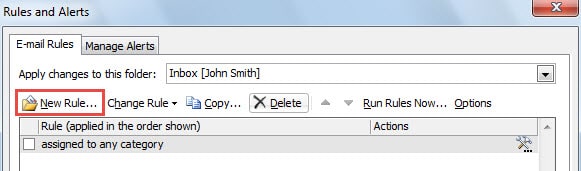
- Dans la nouvelle boîte de dialogue contextuelle de "Règles et alertes", cliquez sur "Nouvelle règle".

- Une autre boîte de dialogue de "l'assistant de règles" apparaîtra. Vous devez lancer sur "Appliquer la règle sur les messages que je reçois" et cliquer sur le bouton "Suivant".
- Ensuite, dans ce dernier écran, vous pouvez spécifier la condition de la règle, à savoir le type d'e-mails à partir desquels vous souhaitez créer de nouvelles tâches. Par exemple, si vous souhaitez créer de nouvelles tâches lorsque vous recevez des e-mails de votre patron :
- Sélectionnez "de personnes ou groupe public".
- Cliquez ensuite sur le lien "personnes ou groupe public" dans "Étape 2".
- Dans la boîte de dialogue contextuelle "Adresse de la règle", double-cliquez sur l'adresse e-mail de votre patron et appuyez sur "OK".

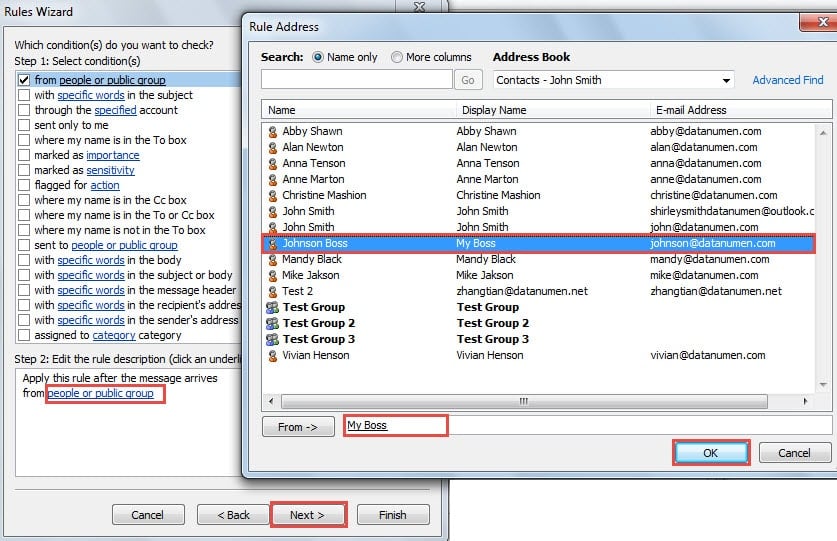
- Après avoir réglé la condition selon vos besoins, cliquez sur le bouton "Suivant".
- Plus tard, vous devrez sélectionner l'action - "Exécuter un script". Dans la case "Étape 2", cliquez sur le lien "un script". Et une nouvelle petite boîte de dialogue de "Sélectionner le script" apparaîtra, vous pouvez pitcher sur la macro précédemment ajoutée et cliquer sur "OK".

- Cliquez enfin sur deux "OK", vous arriverez sur l'écran final. Ici, vous pouvez attribuer un nouveau nom à cette règle et consulter les descriptions des règles. Après avoir confirmé l'absence d'erreurs, vous pouvez cliquer sur le bouton "Terminer".

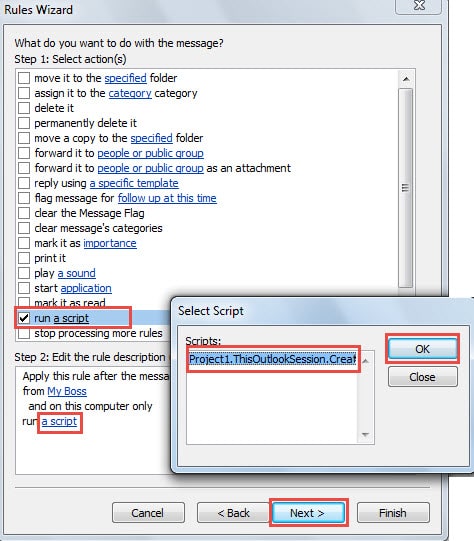
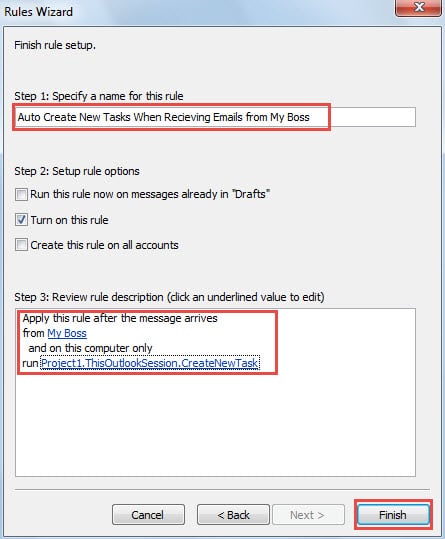
Par la suite, une fois que vous aurez reçu les e-mails conformes aux conditions de la règle, Outlook créera automatiquement les tâches correspondantes. Vous pouvez vérifier ces tâches dans votre dossier de tâches.
Restez vigilant contre les e-mails malveillants
Le virus transmis par e-mail est devenu un type de menace de sécurité de plus en plus courant. En général, les éléments malveillants sont des liens inconnus, des pièces jointes non reconnues et des macros intégrées. Afin de sécuriser les données Outlook, nous devons nous méfier des risques, comme ne jamais ouvrir les pièces jointes suspectes. De plus, il est suggéré d'investir dans un outil de réparation haut de gamme, comme DataNumen Outlook Repair. Il peut réparer le problème de messagerie Outlook comme une brise.
Introduction de l'auteur:
Shirley Zhang est une experte en récupération de données dans DataNumen, Inc., qui est le leader mondial des technologies de récupération de données, y compris réparation SQL Server dommage au fichier et produits logiciels de réparation Outlook. Pour plus d'informations, visitez www.datanumen.com