
Lorsque vous marquez un e-mail de suivi comme terminé, Outlook change automatiquement le drapeau en coche. Si vous espérez qu'Outlook peut effacer directement les drapeaux, vous pouvez vous référer à la méthode rapide présentée dans cet article.
La fonctionnalité d'indicateur de suivi est en effet utile pour les utilisateurs d'Outlook. Par exemple, lorsque vous recevez un e-mail qui implique une tâche ou d'autres choses importantes, vous pouvez marquer l'e-mail pour un suivi et même une date d'échéance. Lorsque vous l'avez terminé, vous pouvez également le marquer comme terminé, ce qui est très simple.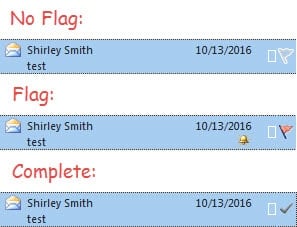
Pour marquer un e-mail comme terminé, il suffit de cliquer sur l'icône de drapeau en bas de l'élément. L'icône de drapeau se transforme alors en coche. Cependant, la plupart des utilisateurs souhaitent qu'Outlook efface automatiquement la marque, qu'il s'agisse du drapeau ou de la coche. Bien qu'Outlook ne propose pas cette fonctionnalité nativement, il est possible de la mettre en œuvre via VBA.
Effacer automatiquement les drapeaux lors du marquage des e-mails de suivi comme terminés
- Pour commencer, vous pouvez lancer Outlook et passer à l'onglet « Développeur ».
- Cliquez ensuite sur le bouton "Visual Basic" pour ouvrir l'éditeur VBA.
- Dans la fenêtre suivante, vous pouvez trouver et sélectionner le projet "ThisOutlookSession".
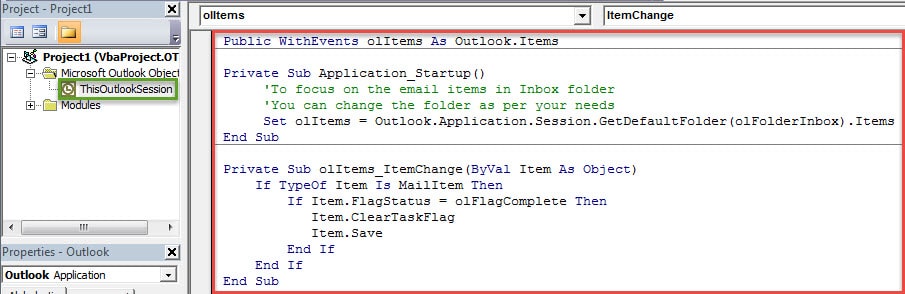
- Après avoir ouvert la fenêtre de projet "ThisOutlookSession", vous devez copier et coller les codes VBA suivants dans celle-ci.
Public WithEvents olItems As Outlook.Items

Private Sub Application_Startup()
    'To focus on the email items in Inbox folder
    'You can change the folder as per your needs
    Set olItems = Outlook.Application.Session.GetDefaultFolder(olFolderInbox).Items
End Sub

Private Sub olItems_ItemChange(ByVal Item As Object)
    If Item.Class = olMail Then
       If Item.FlagStatus = olFlagComplete Then
          Item.ClearTaskFlag
          Item.Save
       End If
    End If
End Sub
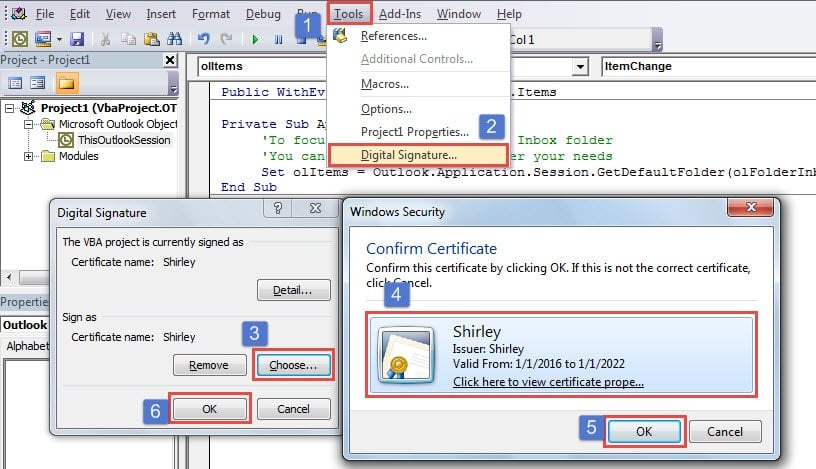
- Ensuite, vous devez signer le projet VBA actuel.
- Commencez par rechercher « VBA » dans le « Menu Démarrer » pour trouver l'outil intégré « Certificats numériques pour les projets VBA ».
- Utilisez-le ensuite pour créer un nouveau certificat.
- Ensuite, vous pouvez revenir à la fenêtre "Visual Basic" et cliquer sur "Outils"> "Signature numérique".
- Enfin, dans les boîtes de dialogue contextuelles, sélectionnez le certificat cible et activez-le.

- Après cela, vous devez modifier les paramètres de votre macro Outlook. N'autorisez que ces macros signées numériquement et désactivez toutes les autres macros inconnues.
- Finalement, vous pouvez l'essayer.
- Ouvrez le dossier de messagerie qui est prédéfini dans vos codes.
- Marquez ensuite un e-mail.
- Cliquez ensuite sur le drapeau pour le marquer comme terminé.
- Le drapeau sera effacé et vous ne verrez pas non plus de coche.
Renforcez vos protections de données Outlook
Malgré ses multiples fonctionnalités, Outlook ne peut toujours pas être à l'abri des erreurs et de la corruption. Par conséquent, si vous souhaitez protéger vos données Outlook, vous devez faire attention à tous les risques potentiels autour de votre Outlook. De plus, vous devez préparer un Produit de réparation d'erreur Outlook PST, comme DataNumen Outlook Repair. Non seulement cela peut vous aider à résoudre de petites erreurs, mais cela sauvera également vos données Outlook endommagées.
Introduction de l'auteur:
Shirley Zhang est une experte en récupération de données dans DataNumen, Inc., qui est le leader mondial des technologies de récupération de données, y compris réparer les données SQL endommagées et produits logiciels de réparation Outlook. Pour plus d'informations, visitez www.datanumen.com