
Certains utilisateurs d'Outlook préfèrent classer leurs e-mails selon les catégories de couleur de contact des expéditeurs. L'attribution manuelle de la catégorie doit être fastidieuse. Cet article présentera comment le réaliser automatiquement avec Outlook VBA.
Afin d'améliorer l'efficacité de votre travail dans Outlook, vous ferez des efforts pour mieux gérer vos emails. Sans aucun doute, "Catégories de couleurs" est une bonne fonctionnalité à cet égard. De nombreux utilisateurs préfèrent l'utiliser pour organiser et distinguer leurs e-mails. Bien sûr, la base concrète de la catégorisation des couleurs des e-mails dépend de vos habitudes personnelles. Par exemple, certains utilisateurs ont classé leurs contacts par couleur, ils espèrent donc classer leurs e-mails en fonction des catégories de contact des expéditeurs. Si vous le faites manuellement, ce sera définitivement désordonné dans la mesure où vous devrez d'abord vérifier les catégories de contact de l'expéditeur, puis l'attribuer manuellement à l'e-mail.
Pour répondre à cette exigence, vous pouvez en fait utiliser Outlook VBA, qui permet à Outlook de vérifier automatiquement les catégories de contacts de l'expéditeur et de les attribuer aux nouveaux e-mails. Si vous êtes intéressé par cette fonctionnalité, lisez la suite pour obtenir les étapes et les codes élaborés.
Catégoriser automatiquement les e-mails entrants selon les catégories de contact des expéditeurs
- En premier lieu, lancez Outlook et appuyez sur les touches "Alt + F11".
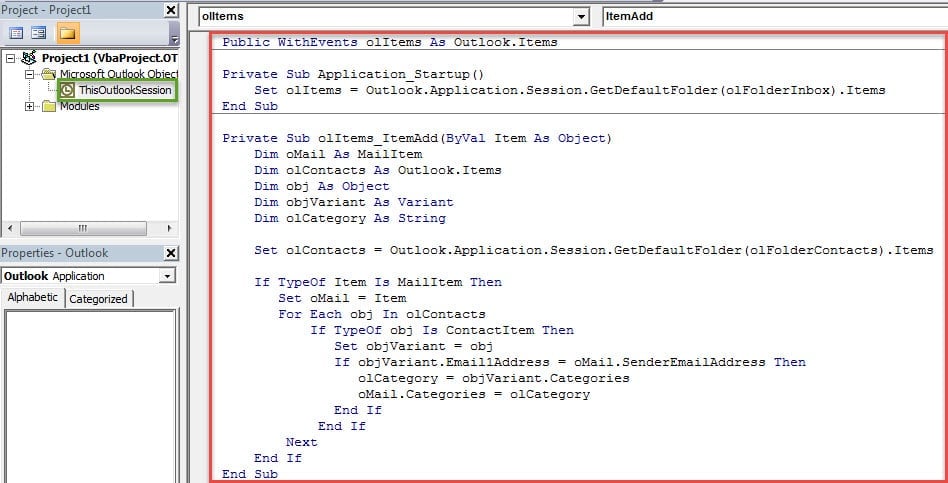
- Ensuite, la fenêtre de l'éditeur VBA apparaîtra, dans laquelle vous devez rechercher et ouvrir le projet "ThisOutlookSession".
- Ensuite, copiez et collez les codes VBA suivants dans "ThisOutlookSession".
Public WithEvents olItems As Outlook.Items

Private Sub Application_Startup()
    Set olItems = Outlook.Application.Session.GetDefaultFolder(olFolderInbox).Items
End Sub

Private Sub olItems_ItemAdd(ByVal Item As Object)
    Dim oMail As MailItem
    Dim olContacts As Outlook.Items
    Dim obj As Object
    Dim objVariant As Variant
    Dim olCategory As String

    Set olContacts = Outlook.Application.Session.GetDefaultFolder(olFolderContacts).Items

    If TypeOf Item Is MailItem Then
       Set oMail = Item
       For Each obj In olContacts
           If TypeOf obj Is ContactItem Then
              Set objVariant = obj
              If objVariant.Email1Address = oMail.SenderEmailAddress Then
                 olCategory = objVariant.Categories
                 oMail.Categories = olCategory
              End If
           End If
       Next
    End If
End Sub
- Ensuite, vous devez attribuer un certificat numérique à la nouvelle macro.
- Tout d'abord, créez un nouveau certificat via les certificats numériques pour les projets VBA.
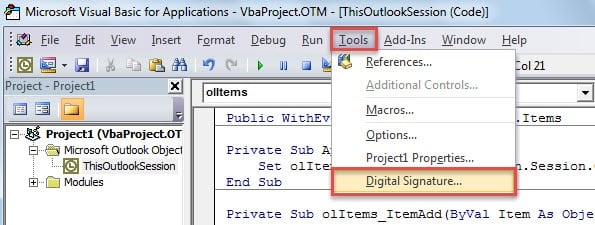
- Puis signez numériquement ce code.

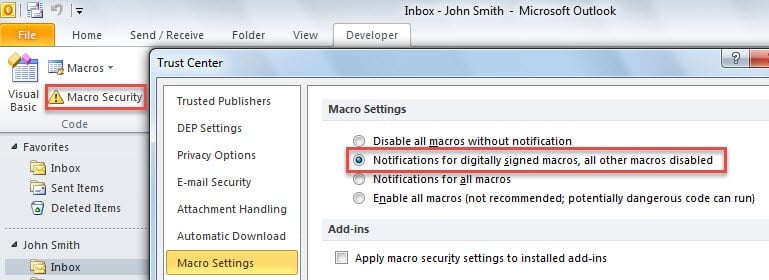
- Après cela, vous pouvez modifier la sécurité de votre macro Outlook, en n'autorisant que les macros signées numériquement.

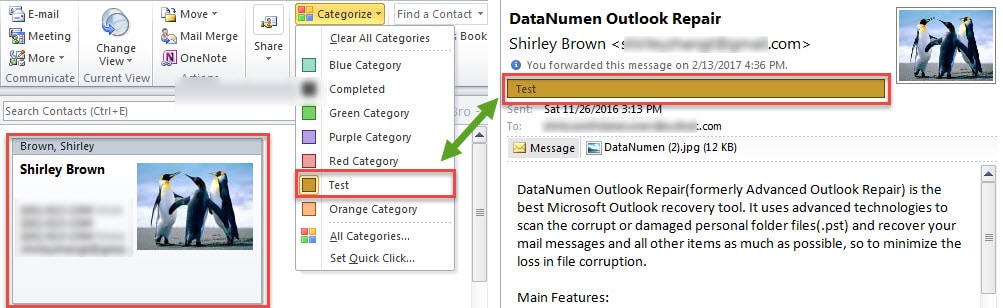
- Enfin, redémarrez Outlook pour activer la nouvelle macro. Désormais, tous les e-mails entrants dans votre boîte de réception seront automatiquement classés selon les catégories de contacts de l'expéditeur.

Résoudre un crash Outlook inattendu
Bien qu'Outlook soit le logiciel préféré de nombreux utilisateurs, il n'est pas à l'abri des plantages. Un plantage inattendu d'Outlook peut être source de panique. Rassurez-vous, vous pouvez prendre des mesures pour diagnostiquer et résoudre le problème vous-même, comme redémarrer Outlook, désactiver les compléments tiers, créer un nouveau profil de messagerie et réparer la suite Office. Le pire des cas est… données Outlook PST corrompues, qui est extrêmement noueux. Dans ce scénario, vous devez recourir à un outil externe robuste, comme DataNumen Outlook Repair.
Introduction de l'auteur:
Shirley Zhang est une experte en récupération de données dans DataNumen, Inc., qui est le leader mondial des technologies de récupération de données, y compris réparer la base de données SQL mdf corrompue et produits logiciels de réparation Outlook. Pour plus d'informations, visitez www.datanumen.com