
De nombreux utilisateurs préfèrent gérer les rendez-vous Outlook par "Catégorie de couleur". Ils espèrent donc qu'Outlook pourra classer automatiquement les nouveaux rendez-vous. Cet article vous présentera comment le réaliser.
L'article "Comment classer automatiquement les rendez-vous dans le calendrier Outlook” introduit une solution de contournement. Il utilise le formatage conditionnel pour coder en couleur les rendez-vous. En fait, il attribue simplement une couleur à l'élément et n'utilise pas de catégorie de couleur. En outre, le formatage conditionnel repose sur les paramètres d'affichage. C'est-à-dire que si vous créez une règle de mise en forme conditionnelle dans la vue actuelle, dans une autre vue, la règle sera invalide. Il s'agit donc de l'obtenir.
Attribuer automatiquement une catégorie de couleur aux nouveaux rendez-vous
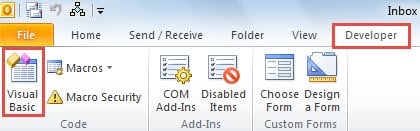
- Dans un premier temps, passez à l'onglet "Développeur" et cliquez sur le bouton "Visual Basic".
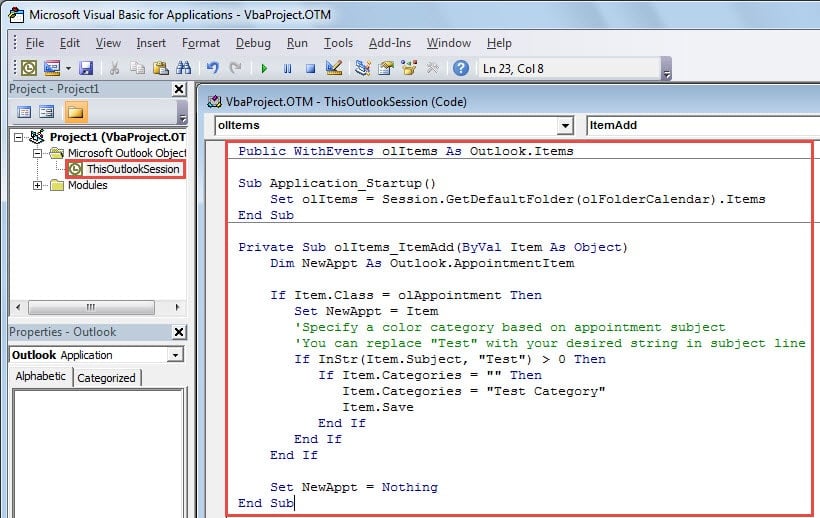
- Dans la nouvelle fenêtre, ouvrez le projet "ThisOutlookSession" en double-cliquant dessus.
- Ensuite, dans la boîte de dialogue "ThisOutlookSession", vous devez copier et coller les codes VBA suivants :
Public WithEvents olItems As Outlook.Items

Sub Application_Startup()
    Set olItems = Session.GetDefaultFolder(olFolderCalendar).Items
End Sub

Private Sub olItems_ItemAdd(ByVal Item As Object)
    Dim NewAppt As Outlook.AppointmentItem

    If Item.Class = olAppointment Then
       Set NewAppt = Item
    'Specify a color category based on appointment subject
    'You can replace "Test" with your desired string in subject line
       If InStr(Item.Subject, "Test") > 0 Then
          If Item.Categories = "" Then
             Item.Categories = "Test Category"
             Item.Save
          End If
       End If
    End If

    Set NewAppt = Nothing
End Sub
- Après cela, cliquez sur l'icône "Enregistrer" dans la barre d'outils.
- Plus tard, vous devrez signer ce code et modifier les paramètres de la macro. Quant à savoir comment, vous pouvez voir l'étape 2 dans l'article "2 étapes pour marquer automatiquement les e-mails indésirables comme lus dans Outlook ».
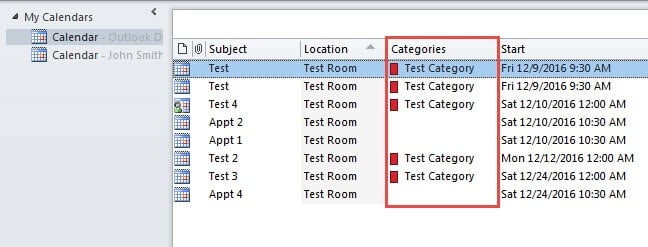
- Enfin, vous pouvez essayer. Les résultats ressembleront à l'image suivante :

Méfiez-vous des macros malveillantes dans Outlook
Il existe de nombreuses macros dangereuses. Nous ne devrions donc utiliser que des macros signées numériquement. Et, de nos jours, les virus dans les e-mails deviennent de plus en plus courants. Ils sont généralement déguisés en objets anodins dans les e-mails. Une fois que nous les avons ouverts, cliqués ou téléchargés, notre Outlook sera infecté et les données seront alors corrompues. Il est difficile de récupérer Outlook endommagé. Donc, à ce stade, nous n'avons pas d'autre choix que d'utiliser des outils de réparation tiers.
Introduction de l'auteur:
Shirley Zhang est une experte en récupération de données dans DataNumen, Inc., qui est le leader mondial des technologies de récupération de données, y compris réparer le problème du fichier SQL et produits logiciels de réparation Outlook. Pour plus d'informations, visitez www.datanumen.com