
Tout comme l'envoi de demandes de réunion, Outlook permet aux utilisateurs d'envoyer également des demandes de tâches à d'autres. Si vous souhaitez accepter automatiquement toutes les demandes de tâches entrantes, vous pouvez utiliser la méthode partagée dans cet article.
Peut-être connaissez-vous les demandes de réunion dans Outlook. Lors de la réception, vous devrez envoyer les réponses de la réunion en fonction, à savoir accepter ou refuser ou provisoire. De même, les utilisateurs peuvent assigner des tâches à d'autres et leur demander d'envoyer des réponses. Si vous recevez souvent de telles demandes de tâches de votre supérieur et que vous sélectionnez toujours "Accepter", vous pouvez postuler de la manière suivante. Il peut accepter automatiquement les tâches entrantes sans vous ennuyer.

Accepter automatiquement toutes les demandes de tâches entrantes
- Pour commencer, vous pouvez lancer votre programme Outlook comme d'habitude.
- Ensuite, dans Outlook, vous devez appuyer sur les touches "Alt + F11".
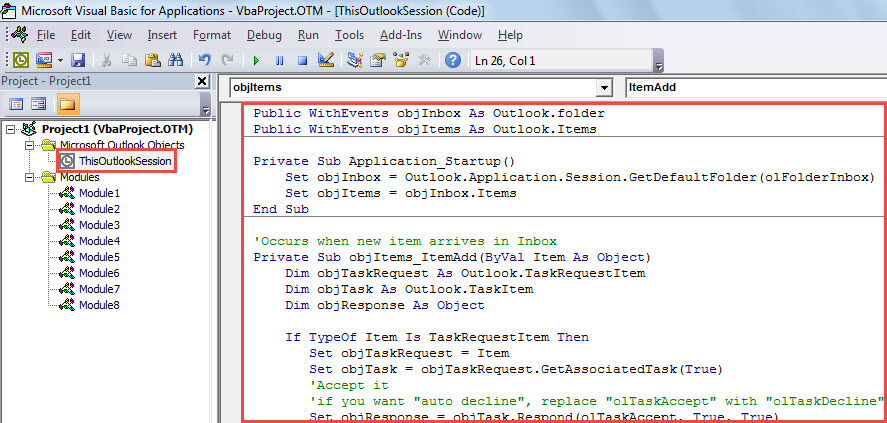
- Ensuite, vous entrerez dans l'éditeur Outlook VBA, à savoir la fenêtre "Microsoft Visual Basic pour Applications".
- Dans cette fenêtre, vous devez accéder au projet "ThisOutlookSession". Trouvez-le et cliquez dessus dans la barre latérale gauche.
- Par la suite, vous pouvez copier et coller le code VBA suivant dedans.
Public WithEvents objInbox As Outlook.folder
Public WithEvents objItems As Outlook.Items

Private Sub Application_Startup()
    Set objInbox = Outlook.Application.Session.GetDefaultFolder(olFolderInbox)
    Set objItems = objInbox.Items
End Sub

'Occurs when new item arrives in Inbox
Private Sub objItems_ItemAdd(ByVal Item As Object)
    Dim objTaskRequest As Outlook.TaskRequestItem
    Dim objTask As Outlook.TaskItem
    Dim objResponse As Object

    If TypeOf Item Is TaskRequestItem Then
       Set objTaskRequest = Item
       Set objTask = objTaskRequest.GetAssociatedTask(True)
       'Accept it
       'if you want "auto decline", replace "olTaskAccept" with "olTaskDecline"
       Set objResponse = objTask.Respond(olTaskAccept, True, True)
       objResponse.Send
       objResponse.Delete
       objTaskRequest.Delete
    End If
End Sub
- Après cela, vous devez signer ce code. Cliquez sur "Outils" > "Signature numérique". Suivez ensuite l'assistant à l'écran pour le terminer.
- Plus tard, vous devrez modifier les paramètres de sécurité de votre macro Outlook, en vous assurant que cette macro est activée.
- Enfin, vous pouvez redémarrer votre application Outlook pour activer cette macro.
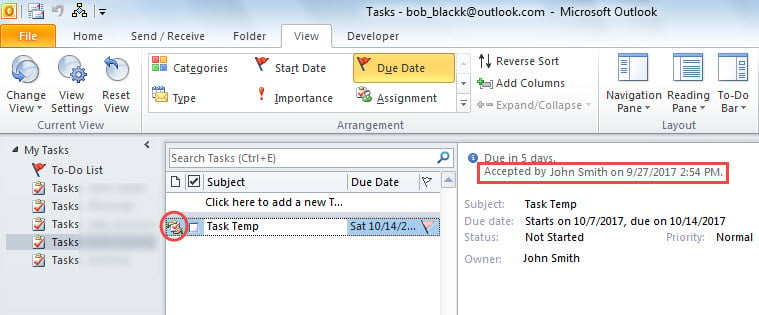
- Désormais, chaque fois qu'une demande de tâche arrive dans votre boîte de réception, Outlook l'accepte immédiatement en votre nom. Vous pouvez le vérifier et le traiter normalement dans votre dossier Tâches.

Ne négligez jamais les erreurs Outlook
Plusieurs utilisateurs ont tendance à négliger les petites erreurs dans Outlook. Bien qu'Outlook puisse se rétablir, il est toujours suggéré de résoudre les erreurs dès que possible. Généralement, chaque fois que vous rencontrez des erreurs, vous devez appliquer le outil de réparation de boîte de réception pour analyser votre fichier Outlook à la recherche de problèmes. C'est parce que cet outil intégré est capable de réparer efficacement les petits problèmes. Pourtant, si l'utilitaire échoue, vous feriez mieux de recourir à un outil beaucoup plus puissant, tel que DataNumen Outlook Repair. Il est capable de résoudre de nombreux problèmes Outlook.
Introduction de l'auteur:
Shirley Zhang est une experte en récupération de données dans DataNumen, Inc., qui est le leader mondial des technologies de récupération de données, y compris récupération mdf et produits logiciels de réparation Outlook. Pour plus d'informations, visitez www.datanumen.com