
Cet article traite d'une méthode efficace à l'aide de laquelle les utilisateurs peuvent apprendre à attribuer des autorisations par défaut et à les modifier dans MS Access.
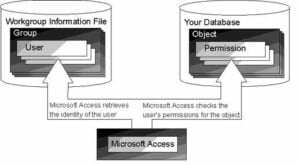
En attribuant une autorisation par défaut sur leurs bases de données, les utilisateurs peuvent limiter et gérer l'accessibilité de leurs ressources. La restriction des autorisations contribue également à rendre votre base de données plus sécurisée et plus gérable. L'utilisateur peut attribuer une autorisation en fonction de différents groupes ou services de l'entreprise, plutôt que d'attribuer une autorisation à chaque utilisateur pour chaque objet individuellement. En tant que nouvel utilisateur se connectant à votre MS Access, il héritera automatiquement des autorisations, qui sont attribuées à son groupe désigné. Les utilisateurs peuvent attribuer des autorisations sur les formulaires, les rapports, les tableaux, les requêtes et les macros.
Étapes pour apprendre à attribuer des autorisations par défaut
Les utilisateurs peuvent modifier les paramètres d'autorisation pour des tableaux, des rapports, etc. particuliers ou pour l'ensemble de la base de données et rendre leur interface plus sécurisée.
 Étape 1 : Ouvrez la base de données contenant les formulaires, les rapports, les tables, les requêtes et les macros.
- Étape 2 : Sélectionnez Sécurité dans le menu Outils, > Cliquez sur Autorisation d'utilisateur et de groupe.
- Étape 3 : Sélectionnez Utilisateur ou Groupe dans l'onglet Autorisation, puis cliquez sur le groupe ou l'utilisateur qui dispose déjà de l'autorisation que vous souhaitez attribuer à la zone Nom de groupe/utilisateur.
- Étape 4 : Allez dans la zone Type d'objet et sélectionnez le type d'objet et cliquez sur la liste Nom d'objet.
 Étape 1 : Ouvrez la base de données contenant les formulaires, les rapports, les tables, les requêtes et les macros.
La sélection varie en fonction du type d'objet sélectionné par l'utilisateur.
- Étape 5 : L'utilisateur doit maintenant sélectionner le paramètre par défaut qu'il souhaite attribuer au type d'objet, puis les appliquer.
- Étape 6 : Répétez les étapes 4 et 5 pour attribuer une autorisation par défaut pour tout type d'objet supplémentaire.
- À noter: L'utilisateur ne peut gérer que l'autorisation par défaut de la base de données actuelle qui est ouverte.
- Étape 7 : Pour ajouter des groupes ou des utilisateurs supplémentaires, répétez les étapes 3 à 5, puis terminez le processus en cliquant sur OK.
Étapes pour modifier l'attribution des autorisations par défaut dans MS Access
Les utilisateurs peuvent modifier l'autorisation par défaut, en mettant à jour et en autorisant de nouveaux groupes ou utilisateurs à accéder à la base de données d'une catégorie particulière. Les utilisateurs peuvent également autoriser d'autres utilisateurs à afficher les données renvoyées par des requêtes ou des requêtes d'action, pour exécuter des requêtes, même si leur autorisation est limitée à l'affichage de la requête ou de la table dans le sujet.
Cette fonctionnalité est pratique pour une grande organisation, avec beaucoup de données dans son système. Ils peuvent utiliser cette méthode pour modifier et gérer l'autorisation par défaut pour leurs ressources, permettant aux utilisateurs d'accéder aux informations en cas de besoin.
- Étape 1 : Sélectionnez Options dans le menu Outils.
- Étape 2 : Cliquez sur l'onglet Table/Requêtes.
- Étape 3 : Cliquez sur Exécuter les autorisations que l'utilisateur souhaite utiliser.
Éléments à garder à l'esprit lors de l'attribution des autorisations par défaut
- Si un utilisateur sélectionne Propriétaire : Tous les utilisateurs auront l'autorisation de requête du propriétaire pour exécuter ou afficher la requête.
Seul le propriétaire de la requête est autorisé à enregistrer les modifications dans la requête.
Seul le propriétaire de la requête peut modifier les droits de propriété de la requête.
- Si un utilisateur sélectionne Utilisateur : L'autorisation accordée en vertu de la classification des utilisateurs, aura la permission de l'utiliser. Et les utilisateurs disposant de l'autorisation d'administration sont éligibles pour enregistrer et apporter des modifications à sa requête. L'utilisateur administrateur peut également modifier son propriétaire.
Les utilisateurs travaillant sur MS Access peuvent occasionnellement rencontrer un Accès corrompu déposer. Au cas où vous aussi vous rencontreriez une telle situation, prenez immédiatement l'aide d'un outil spécialisé comme DataNumen Access Repair.
Introduction de l'auteur:
Vivian Stevens est une experte en récupération de données dans DataNumen, Inc., qui est le leader mondial des technologies de récupération de données, y compris récupération SQL et des produits logiciels de récupération Excel. Pour plus d'informations, visitez www.datanumen.com