
Outlook n'offre pas de fonctionnalité directe pour toujours ouvrir les e-mails dans une fenêtre agrandie. Si vous souhaitez y parvenir, vous devez recourir à Outlook VBA. Cet article vous exposera les codes et étapes VBA détaillés.
Lorsque vous souhaitez ouvrir un e-mail, vous pouvez double-cliquer dessus. Dans une situation normale, l'e-mail s'ouvrira dans une petite fenêtre. En fait, une majorité d'utilisateurs préfèrent lire les e-mails en plein écran, c'est-à-dire en fenêtre maximisée. Ainsi, dans ce cas, vous devez agrandir manuellement la fenêtre Message en cliquant sur le bouton "Agrandir" dans le coin supérieur droit. Face à une opération aussi fastidieuse et répétitive, vous devez aspirer à une méthode qui vous permette de toujours ouvrir les emails dans une fenêtre maximisée. Bien qu'Outlook ne dispose pas d'une fonctionnalité aussi directe, vous pouvez heureusement utiliser des codes VBA pour le réaliser. Voici les étapes détaillées et les codes VBA.
Ouvrez toujours votre e-mail dans une fenêtre maximisée
- Au tout début, vous devez lancer votre Outlook correctement.
- Appuyez ensuite sur les raccourcis clavier "Alt + F11" pour accéder à l'éditeur Outlook VBA.
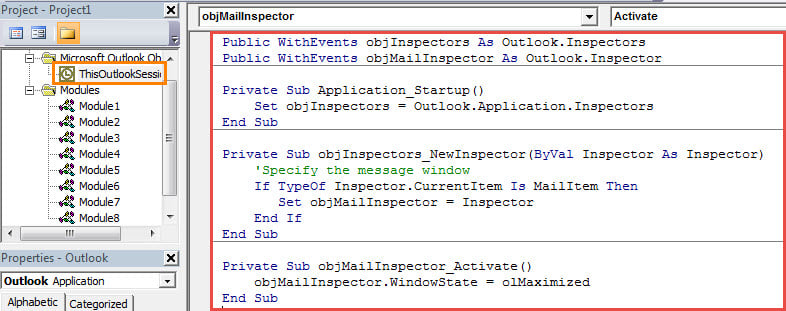
- Dans la fenêtre contextuelle suivante, recherchez et double-cliquez sur le projet "ThisOutlookSession".
- Ensuite, copiez les codes VBA suivants dans cette fenêtre de projet.
Public WithEvents objInspectors As Outlook.Inspectors
Public WithEvents objMailInspector As Outlook.Inspector

Private Sub Application_Startup()
    Set objInspectors = Outlook.Application.Inspectors
End Sub

Private Sub objInspectors_NewInspector(ByVal Inspector As Inspector)
    'Specify the message window
    If TypeOf Inspector.CurrentItem Is MailItem Then
       Set objMailInspector = Inspector
    End If
End Sub

Private Sub objMailInspector_Activate()
    objMailInspector.WindowState = olMaximized
End Sub
- Après cela, vous devez attribuer un certificat numérique au nouveau projet VBA. Appuyez sur "Outils"> "Signature numérique", puis suivez les instructions de la boîte de dialogue contextuelle pour signer cette macro.
- Plus tard, vous devrez modifier vos paramètres de macro Outlook pour autoriser les macros signées numériquement.
- Enfin, redémarrez Outlook pour activer la nouvelle macro.
- Désormais, lorsque vous double-cliquez sur un e-mail pour l'ouvrir, l'e-mail s'ouvre automatiquement dans une fenêtre agrandie.
Abandonnez les problèmes Vexing PST
Si vous avez l'intention d'utiliser Outlook ou si vous l'utilisez depuis des décennies, vous devez vous préparer à faire des efforts pour protéger vos données Outlook. C'est parce qu'Outlook est sujet aux erreurs et aux dommages. Cela signifie que vos données Outlook peuvent être corrompues à tout moment, même sans présage. À ce moment-là, pour réparer Outlook les données seront assez lourdes. Par conséquent, vous feriez mieux de faire des sauvegardes régulières de vos données Outlook afin de pouvoir facilement récupérer les données Outlook en cas de dommages aux données Outlook.
Introduction de l'auteur:
Shirley Zhang est une experte en récupération de données dans DataNumen, Inc., qui est le leader mondial des technologies de récupération de données, y compris réparation mdf et produits logiciels de réparation Outlook. Pour plus d'informations, visitez www.datanumen.com