
Dans l'article suivant, passons en revue les 6 façons rapides et impressionnantes de basculer entre les fenêtres de document Word ouvertes.
De temps en temps, il est assez fréquent d'effectuer plusieurs tâches à la fois. Et lorsqu'il s'agit de Word, ouvrir plusieurs documents en même temps n'est pas inhabituel. Cependant, vivant à une époque où le temps est l'un de nos plus grands atouts, faire les choses vite et vite est exigé partout. Donc, un peu de temps pressé peut signifier beaucoup pour nous. Voyons maintenant comment nous pouvons gagner du temps en passant rapidement d'une fenêtre de document à l'autre.
Méthode 1 : Utiliser la barre des tâches de Windows
Une fois que vous passez votre curseur sur l'icône Word dans la barre des tâches Windows, vous pouvez voir tous les documents actuellement ouverts affichés dans de petites fenêtres, comme ci-dessous :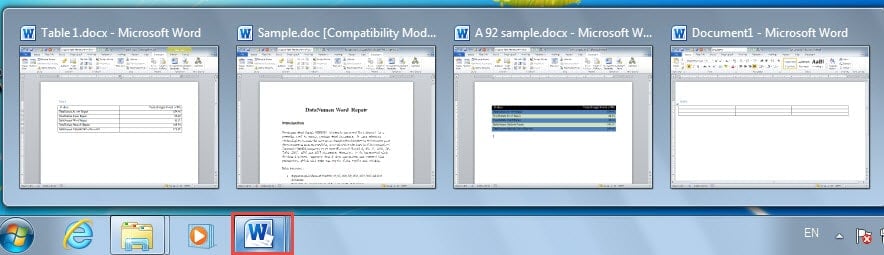
Il vous suffit de cliquer sur la fenêtre cible pour l'agrandir. C'est sans doute la méthode la plus courante. Cependant, elle repose sur des paramètres prédéfinis. Pour que toutes les fenêtres de document s'affichent dans la barre des tâches, voici la marche à suivre :
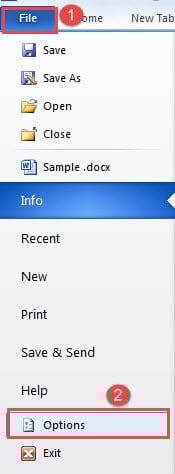
- Dans Word, cliquez sur "Fichier", puis sur "Options" pour ouvrir la boîte de dialogue "Options Word".

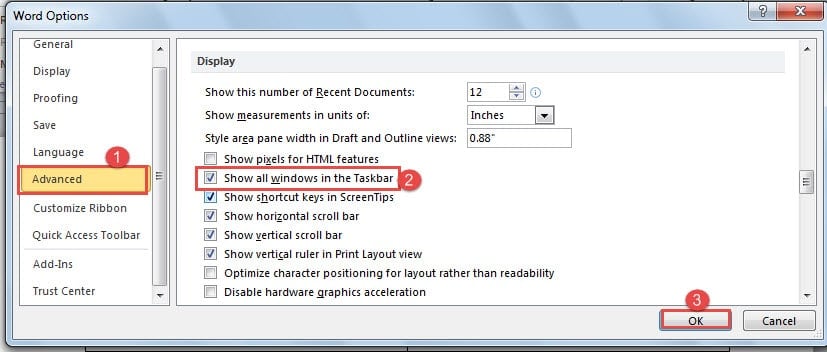
- Ensuite, cliquez sur "Avancé".
- Ensuite, faites défiler jusqu'à la page "Affichage" et cochez la case "Afficher toutes les fenêtres dans la barre des tâches".
- Enfin, cliquez sur "OK".

Méthode 2 : Modifier Windows dans Word
Dans Word, il existe déjà la fonctionnalité vous permettant d'accéder à la fenêtre du document souhaité.
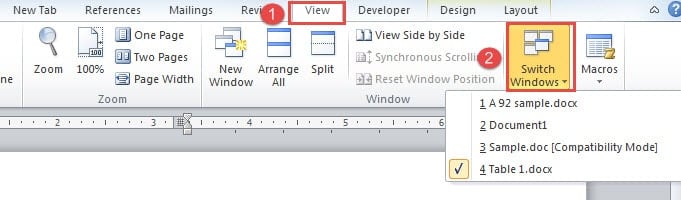
- Tout d'abord, cliquez sur l'onglet "Affichage".
- Cliquez ensuite sur "Changer de fenêtre" dans le groupe "Fenêtre".
- Dans la liste déroulante, il y a les noms de tous les documents ouverts. Il suffit de cliquer sur le nom, c'est tout ce que vous avez à faire.

Méthode 3 : Ajouter des commandes à la "barre d'outils d'accès rapide"
Word a des fonctions cachées qui ont besoin de vous pour les faire ressortir. Par exemple, vous pouvez choisir d'ajouter "Fenêtre précédente" ou "Fenêtre suivante" à la "Barre d'outils d'accès rapide".
- Pour commencer, ouvrez la boîte de dialogue "Options Word" en suivant les étapes de la méthode 1.
- Seulement cette fois, vous choisissez de cliquer sur "Barre d'outils d'accès rapide".
- Continuez ensuite à choisir "Commandes pas dans le ruban".
- Ensuite, recherchez et cliquez sur "Fenêtre précédente" ou "Fenêtre suivante".
- Et cliquez sur "Ajouter".
- Enfin, cliquez sur "OK".

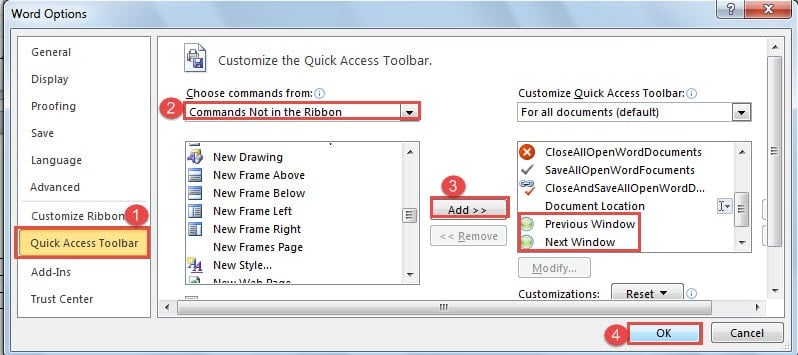
Cliquez maintenant sur la commande pour aller dans la fenêtre de droite. Si vous êtes un gars des raccourcis clavier, vous pouvez économiser le temps d'ajout de commande en vous souvenant de la combinaison de "Ctrl + F6" ou "Ctrl + Maj + F6".
Méthode 4 : Appuyez sur "Alt + Esc"
Appuyez sur "Alt" et maintenez enfoncé. Appuyez ensuite sur "Esc" pour parcourir les fenêtres de document ouvertes. Et arrêtez-vous sur celui de droite en relâchant « Alt ».
Méthode 5 : Appuyez sur "Alt + Tab"
Voici une autre combinaison similaire. C'est-à-dire appuyer et maintenir sur "Alt", et appuyer sur "Tab". Ensuite, toutes les fenêtres, y compris celles des autres programmes, s'afficheront à l'écran. Maintenant, appuyez sur "Tab" pour en choisir un et enfin relâchez "Alt".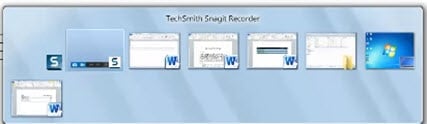
Méthode 6 : Codes VBA
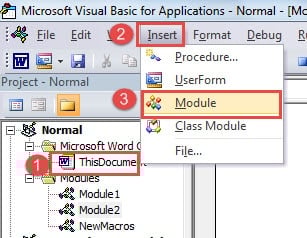
- Tout d'abord, appuyez sur "Alt + F11" pour ouvrir l'éditeur VBA.
- Ensuite, vous pouvez cliquer sur "Ce document".
- Et cliquez sur "Insérer" dans la barre d'outils.
- Choisissez ensuite "Module".

- Ensuite, collez les codes suivants sur le côté droit de la région d'édition.
Sub AcivateNextDocumentWindow()
  ' In case there is an error, go to ProcessError.
  On Error GoTo ProcessError

  ' Activate the next document window.
  If Windows.Count > 1 Then
    Dim objWindow As Window

    Set objWindow = ActiveDocument.ActiveWindow.Next
    objWindow.Activate
  End If
  Exit Sub

ProcessError:
  ' Whenever error occurs, activate the first window.
  Windows(1).Activate
End Sub
- Et vous feriez mieux d'ajouter un bouton pour cette macro afin de l'utiliser la prochaine fois. Pour les étapes détaillées, veuillez lire Comment invoquer rapidement une autre application à partir de MS
Restez cool quand Word échoue
Après toutes ces années d'utilisation de Word, nous savons qu'il peut parfois dysfonctionner malgré ses puissantes fonctionnalités. Pourtant, lorsqu'il est corrompu, la plupart des gens paniquent, c'est un réflexe courant. Grâce aux nouvelles technologies qui émergent constamment, vous n'avez plus à craindre de perdre définitivement vos fichiers. Il est possible d'acheter un outil de récupération de document Word endommagé.
Introduction de l'auteur:
Vera Chen est une experte en récupération de données dans DataNumen, Inc., qui est le leader mondial des technologies de récupération de données, y compris Réparation de fichiers Excel endommagés et pdf réparer les produits logiciels. Pour plus d'informations, visitez www.datanumen.com