
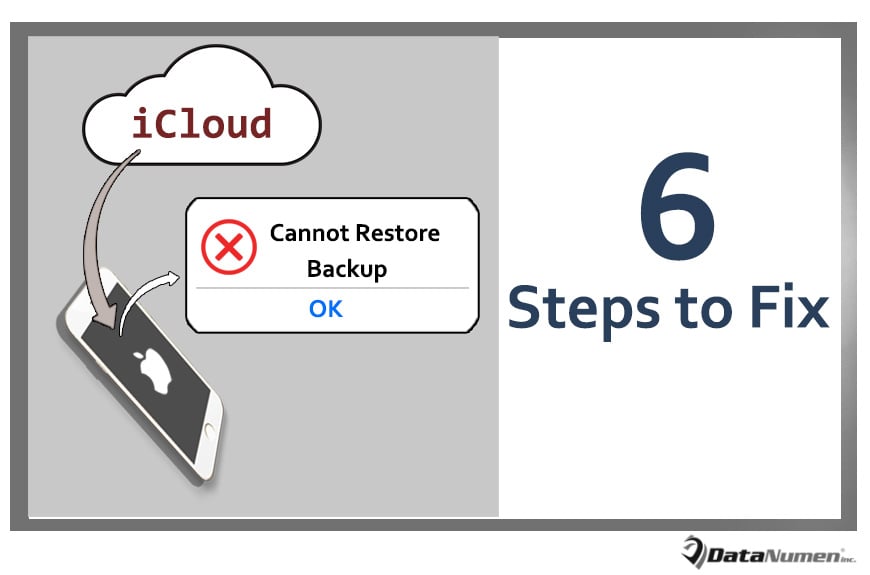
iCloud joue un rôle essentiel dans la sauvegarde des données de votre iPhone. Cependant, il arrive parfois de rencontrer des problèmes lors de la restauration d'une sauvegarde iCloud, comme l'erreur « Impossible de restaurer la sauvegarde ». Cet article vous explique comment résoudre ce problème en 6 étapes simples.
Sans aucun doute, beaucoup de données doivent avoir été écrites dans votre iPhone. Ainsi, vous êtes sûrement réticent à rencontrer la perte de données de l'iPhone. Dans ce cas, la sauvegarde des données de votre iPhone devient de plus en plus importante, dans la mesure où cette sauvegarde vous aidera beaucoup lors de la future récupération de données, comme la facilité Récupération PST à partir de la sauvegarde après le crash d'Outlook.
Par défaut, il existe deux méthodes de sauvegarde intégrées pour iPhone. L'un est iTunes et l'autre est iCloud. De nombreux utilisateurs préfèrent iCloud grâce à sa maniabilité et sa facilité d'utilisation. Mais, il peut également échouer, peu importe le processus de sauvegarde ou de restauration. Maintenant, dans ce qui suit, nous allons nous concentrer sur le problème "Impossible de restaurer la sauvegarde" à partir d'iCloud et exposer 6 étapes simples pour le résoudre.
1. Vérifier les sauvegardes iCloud
Une fois que vous rencontrez une telle erreur lors de la restauration des sauvegardes, ce que vous devez faire en premier lieu est de vérifier les sauvegardes iCloud. Généralement, iCloud conserve 3 types de sauvegardes à des moments différents. Ainsi, l'erreur peut être liée à une seule sauvegarde. Les deux autres sont peut-être encore intacts. Par conséquent, vous pouvez les choisir pour la restauration afin de réessayer.
2. Vérifiez la connexion Wi-Fi de l'iPhone
Comme nous le savons tous, peu importe la sauvegarde ou la restauration de données via iCloud, il faut une connexion réseau stable et active. Si le réseau tombe en panne, vous ne pourrez sûrement pas restaurer vos sauvegardes depuis iCloud. Ainsi, vous devez vous assurer que la connexion Wi-Fi de votre iPhone est bonne.
3. Vérifier le stockage restant de l'iPhone
De plus, la restauration des sauvegardes de données iCloud sur iPhone nécessite définitivement que votre appareil dispose d'un espace de stockage adéquat. Sinon, la restauration des données échouera absolument. En outre, cela peut entraîner une corruption et une perte inattendues des données sauvegardées. Donc, si les étapes ci-dessus ne permettent pas de trouver la cause première et de résoudre ce problème, vous devez procéder à la vérification de l'espace de stockage restant sur votre iPhone.
4. Redémarrez votre iPhone et réessayez.
Honnêtement, un simple redémarrage peut parfois résoudre ce problème. Si les trois étapes précédentes n'ont pas fonctionné, vous pouvez essayer de redémarrer votre iPhone et de restaurer à nouveau vos sauvegardes iCloud. Bonne chance !
5. Mettez à jour iOS vers la dernière version
De plus, un iOS obsolète peut parfois être la raison principale du fait qu'un iOS obsolète peut contenir de nombreux défauts, ce qui peut entraîner de telles erreurs. Par conséquent, en supposant que l'erreur persiste après les 4 étapes ci-dessus, vous devez vous douter que votre iOS est trop ancien. Le vérifier et le mettre à jour est hautement requis et recommandé.
6. Utiliser des outils tiers
En supposant que toutes les étapes de dépannage répertoriées ci-dessus ne permettent pas d'éliminer cette erreur, vous n'avez toujours pas besoin de paniquer. Avec l'industrie de la récupération de données de plus en plus avancée, il existe de nombreux outils conçus pour l'échec de la récupération de données sur iPhone. Dans cette situation, vous serez sûrement capable d'en trouver un redoutable et fiable pour vous aider à vous débarrasser de cette erreur.
Introduction de l'auteur:
Shirley Zhang est une experte en récupération de données dans DataNumen, Inc., qui est le leader mondial des technologies de récupération de données, y compris récupérer mdf et produits logiciels de réparation Outlook. Pour plus d'informations, visitez www.datanumen.com