
Dans cet article, nous aimerions vous expliquer 6 façons intelligentes de copier le texte supprimé suivi dans votre document Word.
Avec la fonction "Suivre les modifications" activée dans Word, vous obtiendrez un texte barré chaque fois qu'une suppression est effectuée. Vous voyez le texte à l'écran, mais Word considère qu'il a été supprimé, vous ne pouvez donc pas copier le texte et l'utiliser ailleurs. Par exemple, vous obtiendrez un tel message d'avertissement :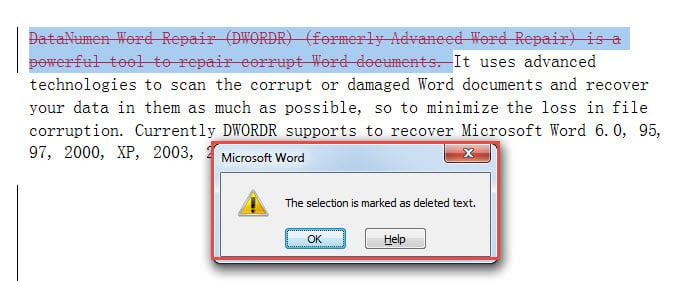
Par conséquent, vous avez besoin de solutions de contournement.
Méthode 1 : copier le texte supprimé suivi avec des mots supplémentaires à côté
- Dans un premier temps, sélectionnez le texte supprimé avec les mots avant ou après celui-ci.
- Appuyez sur "Ctrl + C" pour copier.
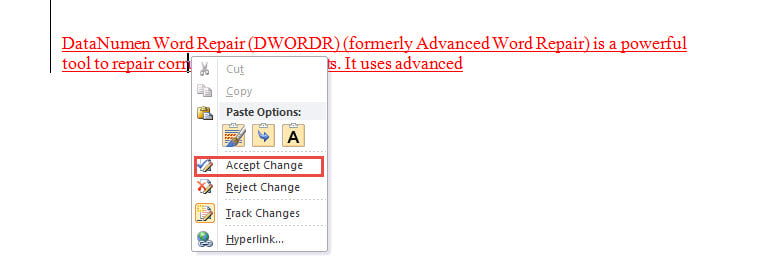
- Si le texte va dans le document, faites un clic droit et choisissez "Conserver le texte uniquement" dans le menu contextuel. Notez que vous ne pouvez pas utiliser "Ctrl + V", ou vous perdrez le texte supprimé.
- Maintenant, le texte collé est en rouge. Faites un clic droit dessus et choisissez "Accepter le changement" pour faire disparaître la couleur. Il n'y aura pas de problème si le texte va dans un autre document.

- Enfin, supprimez les mots supplémentaires.
Méthode 2 : Désactivez la fonction "Suivre les modifications"
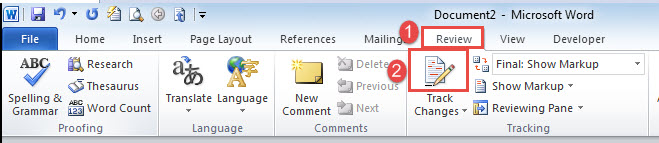
- Comme mentionné ci-dessus, vous ne rencontrerez ce problème que lorsque la fonction "Suivre les modifications" est activée. Vous pouvez donc simplement le désactiver avant de copier et coller. Tout d'abord, cliquez sur "Revoir".
- Dans le groupe "Suivi", vous verrez la commande "Suivre les modifications" en jaune. Cliquez sur la partie supérieure de l'icône pour griser le bouton.

- Sélectionnez ensuite, copiez et collez le texte.
- Maintenant, peu importe que le texte aille dans le document ou dans un autre, vous pouvez le voir en rouge barré dessus. Ensuite, faites un clic droit dessus et choisissez "Rejeter le changement" pour faire disparaître la couleur et le barré.
- Enfin, répétez les 2 premières étapes pour activer la fonction "Suivre les modifications".
Méthode 3 : rejeter la modification sur le texte supprimé
- Tout d'abord, cliquez avec le bouton droit sur le texte supprimé et choisissez "Rejeter la modification" pour supprimer le texte barré.
- Copiez et collez le contenu en utilisant respectivement "Ctrl + C" et "Ctrl + V".
- Si le texte reste dans le document, il apparaîtra en rouge et souligné. De même, faites un clic droit et choisissez "Accepter le changement".
- Dernier point mais non le moindre, annulez le rejet à l'étape 1 en sélectionnant du texte et en appuyant sur "Supprimer".
Méthode 4 : Utiliser des raccourcis
- Commencez par sélectionner le texte.
- Appuyez ensuite sur "Ctrl + Maj" et maintenez-le enfoncé.
- Placez le pointeur d'insertion quelque part dans le document et faites un clic droit.
- Ensuite, faites un clic droit sur le texte et choisissez "Accepter le changement".
Notez que vous ne pouvez coller le texte dans le document qu'à l'étape 3. Mais après l'étape 4, vous pouvez exporter le contenu vers un autre document.
Méthode 5 : Utilisez « Spike »
- Dans un premier temps, sélectionnez le texte et appuyez sur "Ctrl + F3".
- Placez le curseur correctement et appuyez sur "Ctrl + Maj + F3".
- Si c'est dans le même document, faites un clic droit sur le texte et choisissez "Accepter le changement".
- S'il se trouve dans un autre document, faites un clic droit sur le texte et choisissez "Rejeter la modification".
Méthode 6 : exécuter la macro Word
- Avant toute chose, sélectionnez les textes.
- Appuyez ensuite sur "Alt + F11" pour déclencher l'éditeur VBA dans Word.
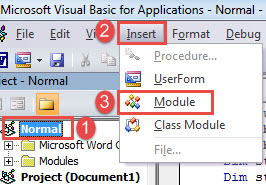
- Cliquez sur "Normal" et "Insérer".
- Et choisissez "Module" dans le menu.

- Double-cliquez ensuite sur le nouveau module pour l'ouvrir.
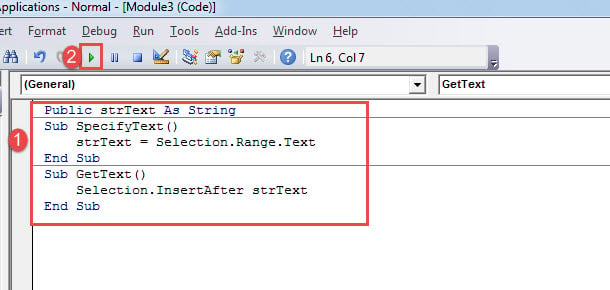
- Collez les codes suivants :
Public strText As String

Sub SpecifyText()
  strText = Selection.Range.Text
End Sub

Sub GetText()
  Selection.InsertAfter strText
End Sub
- Exécutez maintenant la macro "SpecifyText".
- Positionnez ensuite le pointeur d'insertion et exécutez la macro "GetText".

- Si c'est dans le même document, faites un clic droit sur le texte et choisissez "Accepter le changement".
Attention aux crashs de mots
Parfois, sans aucun signe, votre Parole cesse de fonctionner. Et il y a de fortes chances que vous trouviez que le document sur lequel vous travaillez est corrompu. Alors votre meilleure confiance devrait être un niveau avancé réparation docx Ce produit vous permet de récupérer facilement et rapidement des données perdues.
Introduction de l'auteur:
Vera Chen est une experte en récupération de données dans DataNumen, Inc., qui est le leader mondial des technologies de récupération de données, y compris réparation xls et pdf réparer les produits logiciels. Pour plus d'informations, visitez www.datanumen.com