
Le prochain article vous montrera 6 astuces pratiques pour ajouter des numéros de ligne et définir leur mise en forme dans votre document Word.
Dans Word, vous pouvez ajouter des numéros de ligne au document. Les numéros de ligne numérotent chaque ligne de votre document dans un ordre qui vous permet d'avoir une idée rapide de quelle ligne vous êtes. Maintenant, les numéros de ligne sont comme n'importe quel autre texte normal et ils ont un style, basé sur la police de paragraphe par défaut. En outre, il existe d'autres formatages impliquant sa distance aux textes et la direction du texte, qui se trouvent être notre sujet aujourd'hui.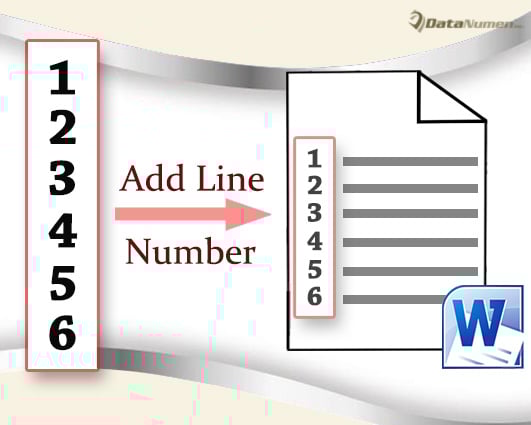
Astuce 1 : Ajoutez des numéros de ligne
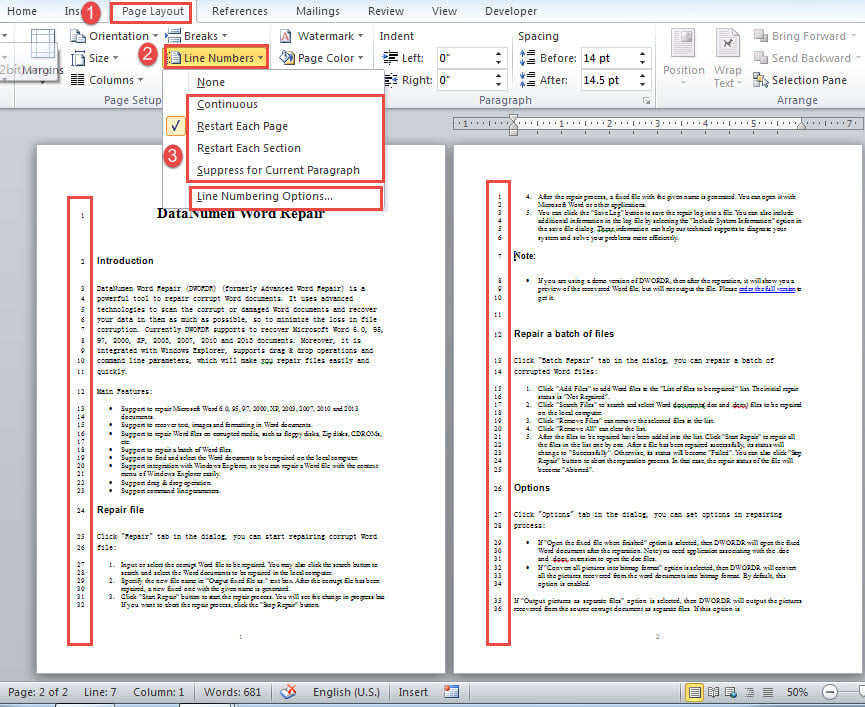
- Tout d'abord, cliquez sur l'onglet "Mise en page".
- Cliquez ensuite sur la commande "Numéros de ligne" pour ouvrir son menu déroulant.
- Choisissez une option disponible, telle que « Recommencer chaque page ». Chaque page commencera alors à « 1 ».

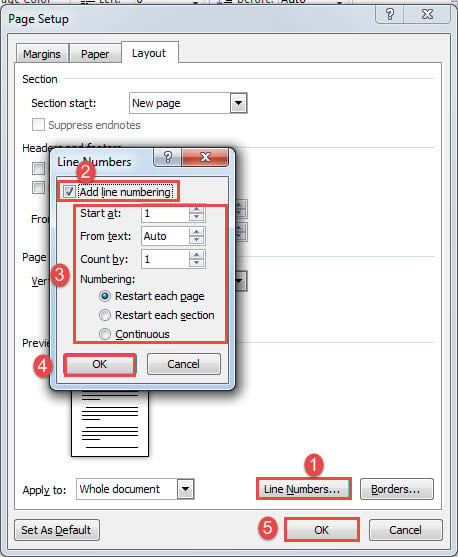
- Ou vous pouvez cliquer sur "Options de numérotation des lignes" pour ouvrir la boîte de dialogue "Mise en page".
- Cliquez sur le bouton "Numéros de ligne" pour ouvrir la boîte de dialogue "Numéros de ligne".
- Cochez ensuite la case "Ajouter une numérotation de ligne" et définissez-y les configurations.
- Enfin, cliquez sur "OK" dans les deux cases.

Conseils 2 : Modifier le style "Numéro de ligne"
Par défaut, les numéros de ligne adoptent le style de police de paragraphe par défaut. Lorsque vous modifiez le style de texte, l'un de ces numéros de ligne reste intact. Il n'existe aucun moyen direct de modifier le style de ces numéros de ligne. Mais vous pouvez le faire en modifiant le style.
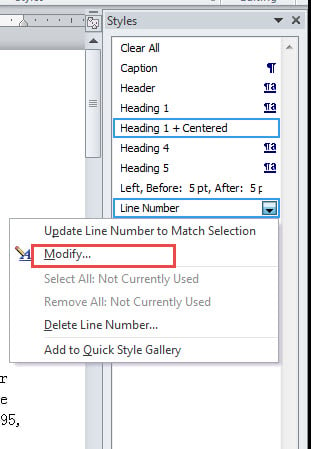
- Appuyez sur "Alt + Ctrl + Maj + S" pour ouvrir la fenêtre "Styles".
- Trouvez le style "Numéro de ligne" et faites un clic droit dessus.
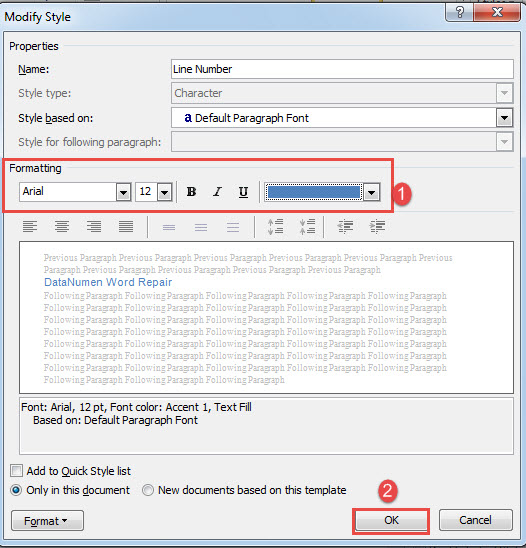
- Choisissez "Modifier" pour ouvrir la boîte "Modifier le style".

- Définissez le formatage ici et cliquez sur "OK".

Vous pouvez voir l'effet tel que ci-dessous :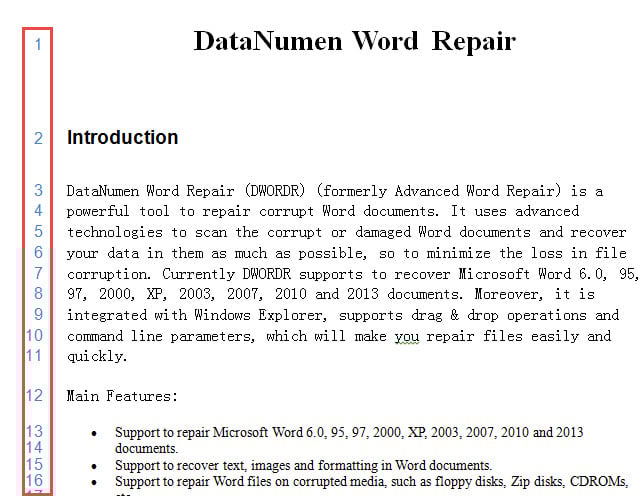
Astuce 3 : Modifier le style "Normal" pour changer le style des numéros de ligne
Comme mentionné ci-dessus, les numéros de ligne sont dans le style de paragraphe par défaut. Par conséquent, si vous souhaitez formater les numéros de ligne pour qu'ils correspondent aux textes de votre document, ne modifiez pas les textes du document avec des options dans le ruban. Au lieu de cela, allez modifier le style "Normal". Vous trouverez alors également un changement de style de numéro de ligne.
- Utilisez le même raccourci dans l'astuce 1 pour ouvrir la fenêtre "Styles".
- Trouvez et faites un clic droit sur le style "Normal".
- Répétez les étapes 3 et 4 de l'astuce 1 également.
Néanmoins, il y a un revers. Le type de police et la taille des numéros de ligne restent les mêmes que ceux par défaut. Mais sa couleur deviendra la même que celle des textes du document.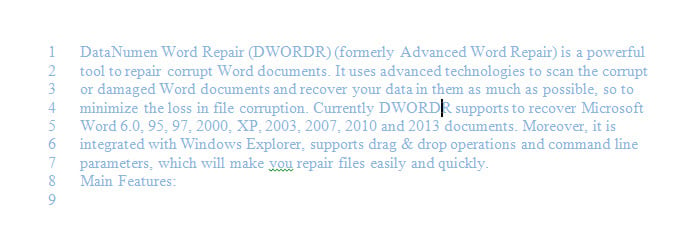
Astuce 4 : Exécutez la macro Word pour modifier le style de numéro de ligne
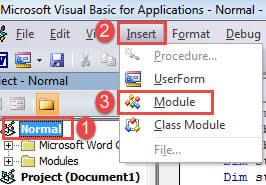
- Tout d'abord, appuyez sur "Alt + F11" pour déclencher l'éditeur VBA.
- Cliquez ensuite sur le projet "Normal" puis sur l'onglet "Insérer".
- Choisissez "Module" dans le menu.

- Double-cliquez ensuite pour ouvrir le nouveau module et collez-y la macro :
Sub AlterLineNumberStyle()
  Dim objDoc As Document

  Set objDoc = ActiveDocument

  With objDoc.Styles("Line Number").Font
    .Name = "Arial"
    .Size = 12
    .ColorIndex = wdBlue
  End With
End Sub
- Enfin, cliquez sur "Exécuter".

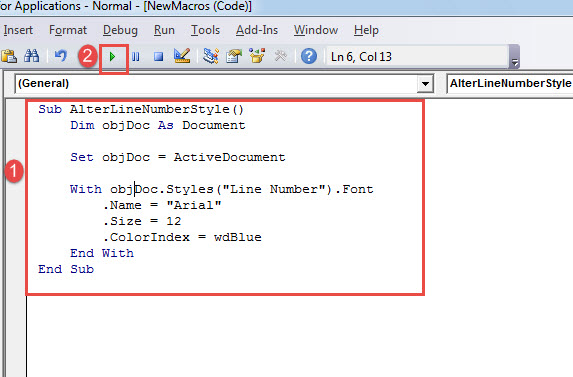
Cette macro définit les numéros de ligne dans la police "Arial" à 12 pt avec la couleur bleue. Vous pouvez modifier ces constantes selon vos besoins.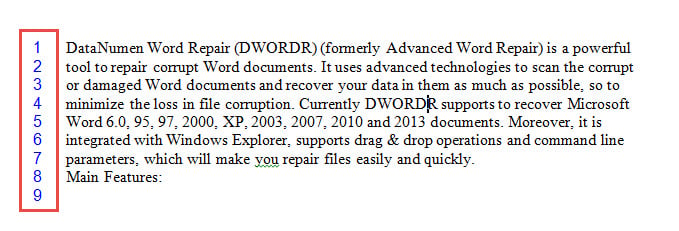
Astuce 5 : placez les numéros de ligne dans la marge droite des textes des documents
- Tout d'abord, cliquez sur « Démarrer », puis sur « Tous les programmes ».
- Deuxièmement, recherchez et cliquez sur "Microsoft Office".
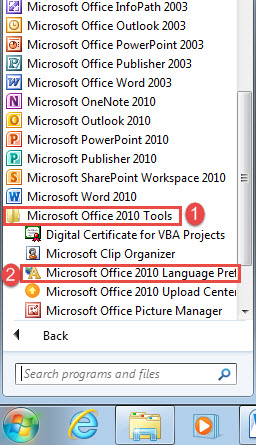
- Troisièmement, cliquez sur "Outils Microsoft Office 2010".
- Cliquez ensuite sur « Microsoft Office 2010 Language Preferences » pour ouvrir la même boîte de dialogue Bane.

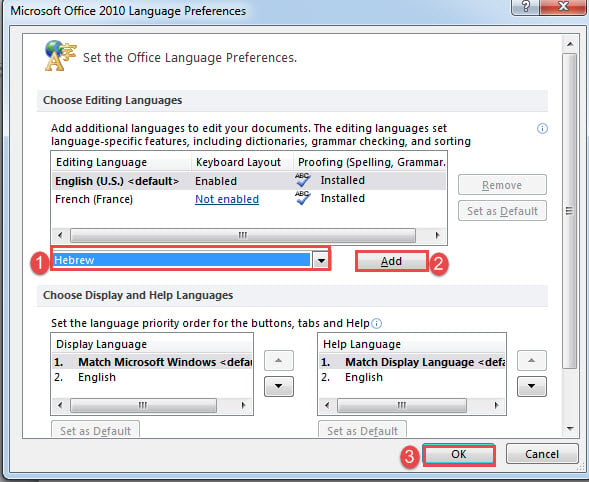
- Cliquez sur le bouton déroulant dans le champ "Ajouter des langues d'édition supplémentaires" sous "Choisir les langues d'édition".
- Choisissez "Hébreu".
- Cliquez ensuite sur "Ajouter" et "OK".

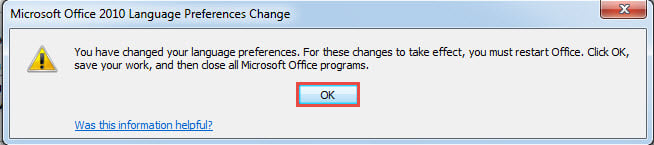
- Cliquez ensuite sur « OK » pour confirmer l’affichage du message d’avertissement. Enregistrez votre travail et redémarrez Word.

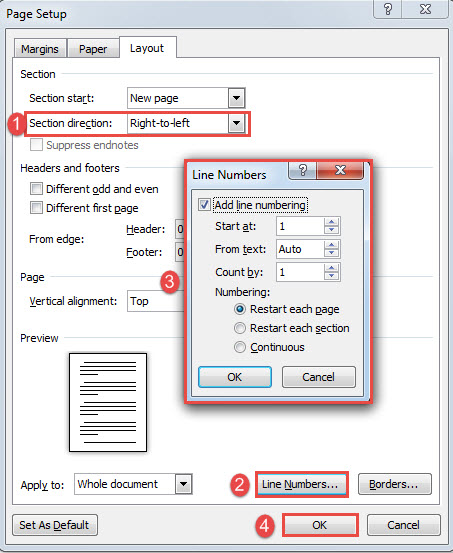
- Cliquez maintenant sur le petit bouton fléché en bas à droite dans le groupe "Mise en page" sous l'onglet "Mise en page".
- Dans la boîte de dialogue "Mise en page", assurez-vous que l'onglet "Mise en page" est activé. Choisissez « De droite à gauche » dans le champ « Direction de la section ».
- Cliquez ensuite sur le bouton "Numéros de ligne" et suivez les instructions de l'astuce 1 pour définir les options de numéro de ligne et cliquez sur "OK" pour enregistrer la modification.

Vérifiez le résultat comme ci-dessous :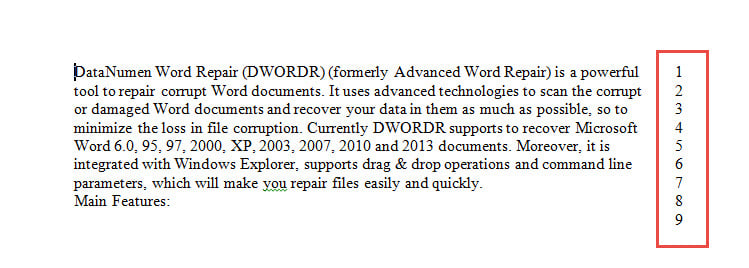
Astuce 6 : modifier la distance entre le numéro de ligne et le texte du document
Pourtant, nous ne pouvons pas modifier la distance entre le numéro de ligne et le texte directement avec la commande intégrée dans Word. Nous prendrons donc la voie macro.
Suivez les mêmes étapes que dans l'astuce 4 pour installer et exécuter une macro. Cette fois, utilisez plutôt les codes ci-dessous :
Sub ChangeLineNumberDistanceFromText()
  Dim objDoc As Document

  Set objDoc = ActiveDocument

  With objDoc.PageSetup.LineNumbering
    .Active = True
    .DistanceFromText = 30
  End With
End Sub
Voir l'effet :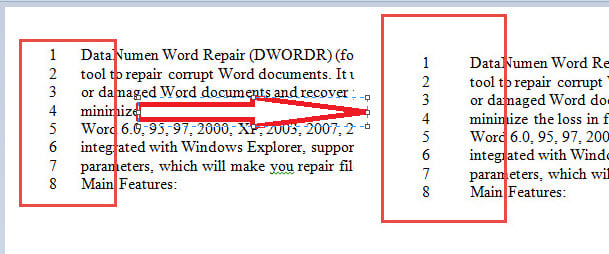
Que faire face à des documents corrompus
Si votre Word cesse de fonctionner sans raison, vérifiez immédiatement vos documents. Il y a de fortes chances qu'ils soient corrompus. Alors vous avez besoin d'un outil éligible pour récupérer docx Dès que possible.
Introduction de l'auteur:
Vera Chen est une experte en récupération de données dans DataNumen, Inc., qui est le leader mondial des technologies de récupération de données, y compris récupérer Excel et pdf réparer les produits logiciels. Pour plus d'informations, visitez www.datanumen.com