
Dans cet article, nous aimerions vous montrer 5 façons simples de supprimer les puces et les numéros de liste de votre document Word.
Un document peut contenir des listes à puces et numérotées. Parfois, vous devrez peut-être reformater ces listes. Par exemple, vous devrez peut-être définir le contenu de la liste en gras, en italique ou en texte normal, pour n'en nommer que quelques-uns. Ensuite, vous devez d'abord supprimer toutes les puces et les numéros de liste.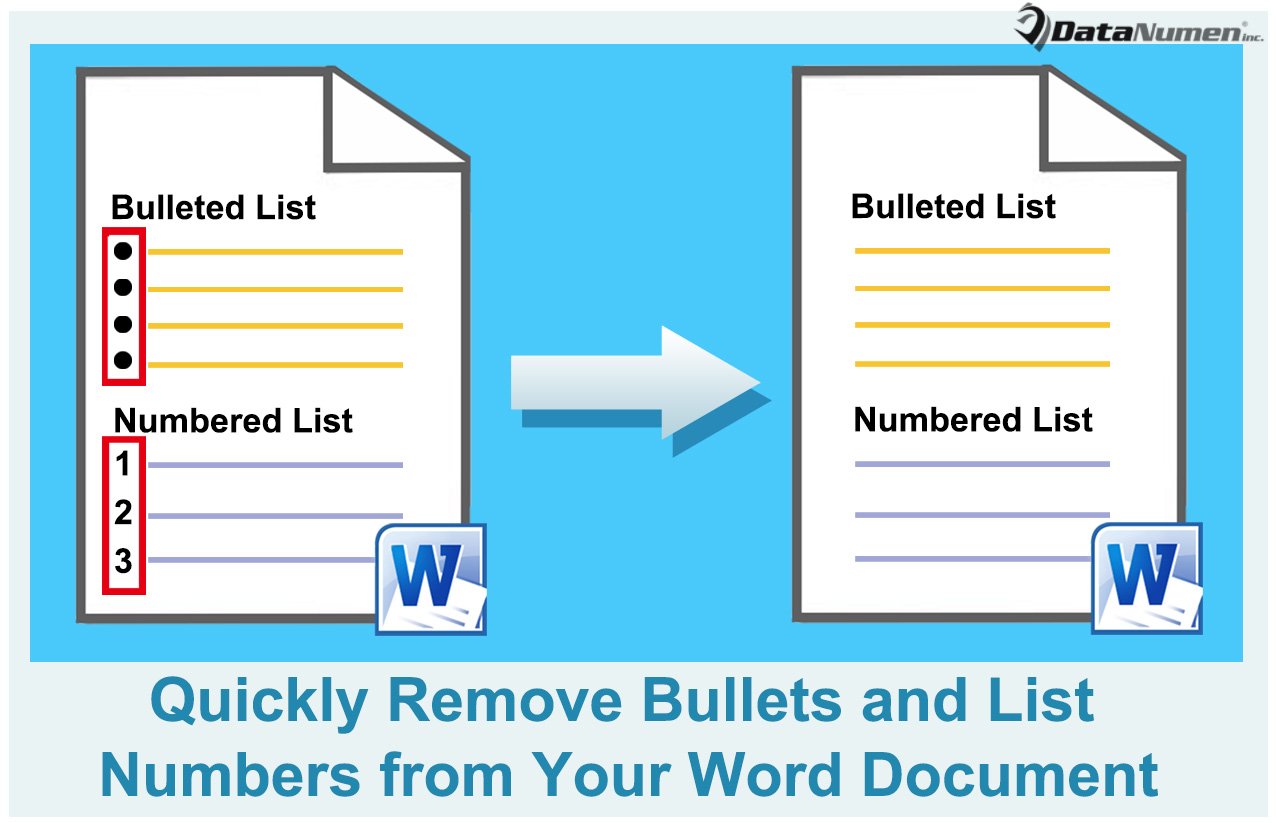
Voici 5 solutions à différents cas.
Méthode 1 : Définissez des puces ou une numérotation "Aucune"
- Tout d'abord, sélectionnez les entrées à puces et numérotées indésirables.
- Cliquez ensuite sur le bouton déroulant sur "Puces" ou "Numérotation".
- Cliquez sur "Aucun".

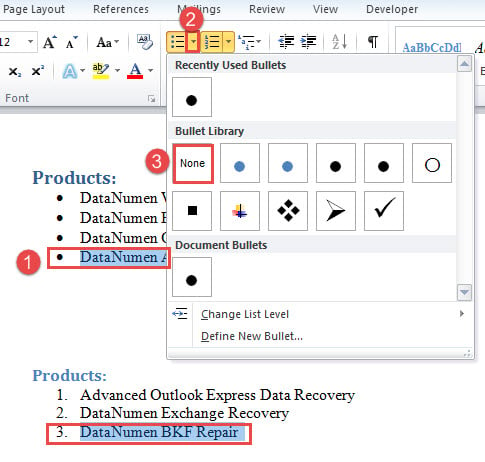
Vérifiez le résultat: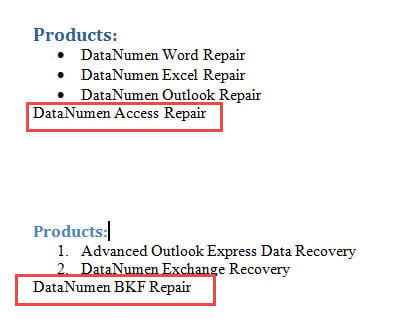
Méthode 2 : Définissez le style "Normal" pour les entrées à puces ou numérotées
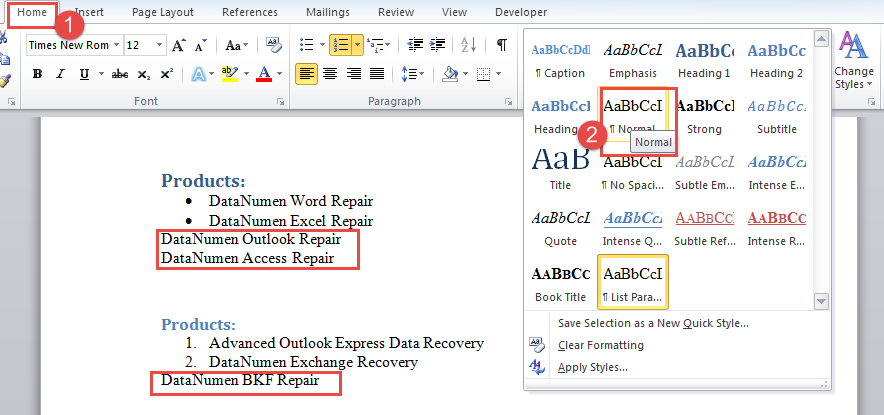
- Pour commencer, sélectionnez les entrées inutiles.
- Deuxièmement, cliquez sur l'onglet "Accueil" dans le ruban.
- Cliquez ensuite sur le bouton "Plus" dans le groupe "Styles".
- Choisissez ensuite "Normal".

- Ou vous pouvez appuyer sur "Ctrl + Maj + N" à l'étape 2 à la place.
Méthode 3 : supprimer toutes les puces d'un document
- Avant toute chose, appuyez sur « Alt+F11 » pour ouvrir l’éditeur VBA dans Word.
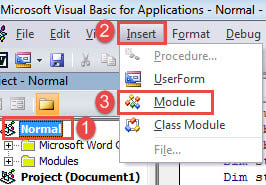
- Dans l'éditeur, cliquez sur le projet "Normal".
- Cliquez ensuite sur l'onglet "Insérer" et choisissez "Module".

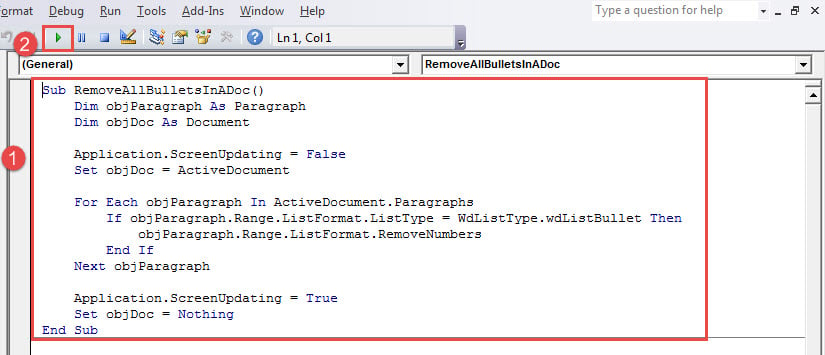
- Double-cliquez sur nouveau module pour faire apparaître la zone d'édition et collez-y la macro suivante :
Sub RemoveAllBulletsInADoc()
  Dim objParagraph As Paragraph
  Dim objDoc As Document

  Application.ScreenUpdating = False
  Set objDoc = ActiveDocument

  For Each objParagraph In ActiveDocument.Paragraphs
    If objParagraph.Range.ListFormat.ListType = WdListType.wdListBullet Then
      objParagraph.Range.ListFormat.RemoveNumbers
    End If
  Next objParagraph

  Application.ScreenUpdating = True
  Set objDoc = Nothing
End Sub
- Enfin, cliquez sur "Exécuter" ou appuyez sur "F5".

Voici le résultat: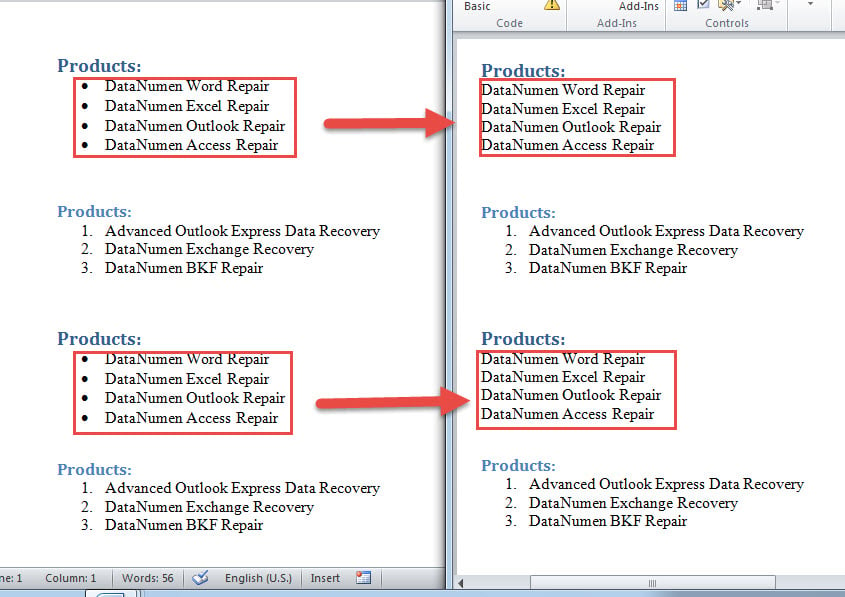
Méthode 4 : supprimer tous les numéros de liste dans un document
- Tout d'abord, répétez les étapes de la méthode 3 pour installer et exécuter une macro.
- Seulement vous avez besoin de cette macro à la place :
Sub RemoveAllListNumbersInADoc()
  Dim objParagraph As Paragraph
  Dim objDoc As Document

  Application.ScreenUpdating = False
  Set objDoc = ActiveDocument

  For Each objParagraph In objDoc.Paragraphs
    If objParagraph.Range.ListFormat.ListType = wdListSimpleNumbering Then
      objParagraph.Range.ListFormat.RemoveNumbers
    End If
  Next objParagraph

  Application.ScreenUpdating = True
  Set objDoc = Nothing
End Sub
Méthode 5 : supprimer toutes les puces et les numéros de liste dans un document
Maintenant, au cas où vous auriez besoin de supprimer à la fois les puces et les numéros de liste, vous pouvez utiliser la macro suivante :
Sub RemoveBulletsAndListBumbers()
  Dim objParagraph As Paragraph
  Dim objDoc As Document

  Application.ScreenUpdating = False
  Set objDoc = ActiveDocument

  For Each objParagraph In objDoc.Paragraphs
    If objParagraph.Range.ListFormat.ListType = WdListType.wdListBullet Or wdListSimpleNumbering Then
      objParagraph.Range.ListFormat.RemoveNumbers
    End If
  Next objParagraph

  Application.ScreenUpdating = True
  Set objDoc = Nothing
End Sub
Choisissez un outil de réparation digne de confiance
Étant donné que Word est sensible aux erreurs, il existe de nombreux outils de réparation conçus pour réparer Word. Cependant, vous devez faire suffisamment attention lorsque vous choisissez un tel utilitaire, surtout en cas d'urgence. N'oubliez pas qu'un outil peu fiable peut endommager davantage vos données.
Introduction de l'auteur:
Vera Chen est une experte en récupération de données dans DataNumen, Inc., qui est le leader mondial des technologies de récupération de données, y compris réparer xls et pdf réparer les produits logiciels. Pour plus d'informations, visitez www.datanumen.com