
La modification de la taille de la police est une opération de base dans Word. Dans cet article, nous avons résumé 5 façons simples de modifier la taille de la police dans votre Word qui s'appliquent à différentes situations.
Aujourd'hui, la quasi-totalité des utilisateurs de Word savent comment modifier la taille de la police dans un document. Cependant, il reste encore beaucoup à découvrir concernant le réglage des tailles de police. Les cinq méthodes suivantes vous proposent différentes façons de modifier la taille des polices.
Méthode 1 : Sélectionnez votre taille de police
La méthode la plus courante consiste à sélectionner une taille de police dans le menu « Accueil ». Cependant, le choix de tailles est limité et vous ne pourrez sélectionner qu'une seule police installée.
- Tout d'abord, choisissez le texte dont vous souhaitez modifier la taille de police.
- Dans l'onglet "Accueil", cliquez sur la flèche vers le bas de la police dans la section "Police". Faites défiler la liste, vous pouvez sélectionner chacune des polices installées sur votre ordinateur.
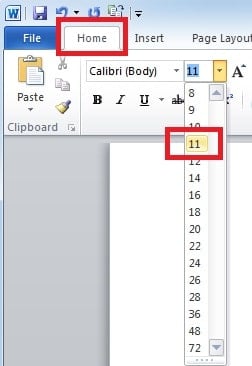
Méthode 2 : Entrez une taille de police spécifique
Vous pouvez également spécifier une taille de police dans le menu "Accueil", si vous devez appliquer une taille de police qui n'est pas incluse dans la liste déroulante des tailles de police, telle que "30". De plus, à condition que vous ayez besoin de grandes tailles de police supérieures à "72", qui est la limite supérieure dans la liste des tailles de police, vous pouvez adopter cette méthode.
- Tout d'abord, sélectionnez le texte dont vous souhaitez modifier la taille de police.
- Dans l'onglet "Accueil", cliquez sur la case de la police dans la section "Police", où vous pouvez saisir la taille de police souhaitée et appuyez simplement sur "Entrée" pour modifier la taille de la police.

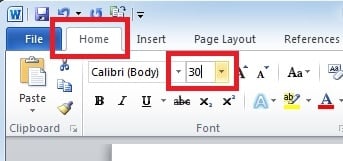
Méthode 3 : modifier la taille de la police via les touches de raccourci
Nous savons tous que Word possède de nombreuses touches de raccourci utiles telles que "Ctrl + C" et "Ctrl + V". Moins connues sont les touches de raccourci pour modifier la taille en points d'une sélection de texte. Dans cette section, nous présenterons un moyen de modifier les tailles de police de 10 points avec votre clavier.
Sélectionnez les textes et appuyez sur l'une des combinaisons de touches suivantes :
- Pour agrandir les textes, appuyez sur « Ctrl + Maj + > ».
- Pour réduire la taille des textes, appuyez sur "Ctrl + Maj + <".
Méthode 4 : Ajustez précisément la taille de la police
Alternativement, vous pouvez également utiliser une autre touche de raccourci pour modifier la taille en points des textes. La différence est que vous pouvez contrôler la taille en points avec plus de précision, car cela changera les tailles de police de 1 point à chaque fois que vous appuyez sur les touches de raccourci.
Sélectionnez les textes et sélectionnez l'une des combinaisons de touches suivantes :
- Pour agrandir les textes, appuyez sur "Ctrl + ]".
- Pour réduire la taille des textes, appuyez sur "Ctrl + [".
Méthode 5 : définir la police par défaut dans Word
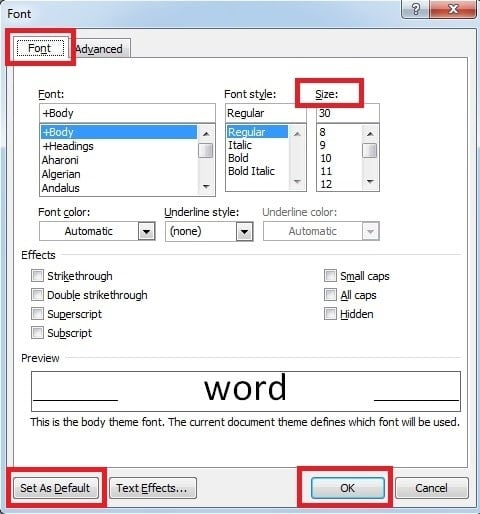
Si vous souhaitez utiliser les paramètres de police que vous souhaitez chaque fois que vous ouvrez un nouveau document, vous pouvez définir comme police par défaut. De cette façon, la police sélectionnée s'appliquera à tous les nouveaux documents
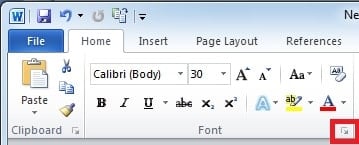
- Sous l'onglet "Accueil", cliquez sur le lanceur de boîte de dialogue "Police".

- Une boîte de dialogue "Police" apparaît, vous pouvez sélectionner les options que vous désirez, telles que le style de police et la taille de la police, puis cliquez sur "Définir par défaut".

Récupérez vos données en période de corruption de mots
En tant qu'utilisateur régulier de Word, vous pouvez avoir, à plusieurs reprises, causé par inadvertance des corruptions de Word. En outre, des facteurs externes tels qu'une panne de courant, une infection par des virus et des logiciels malveillants entraîneront également des dommages à Word, ce qui entraînera une énorme perte de données. Dans de telles situations, le tout premier outil à utiliser est l'outil de réparation intégré dans Word. Mais encore, vous pouvez prendre l'aide de externe réparation de mot, qui disposent de puissantes capacités pour réparer sévèrement les fichiers Word en un rien de temps.
Présentation de l'auteur
Kelly Zhao est un expert en récupération de données dans DataNumen, Inc., qui est le leader mondial des technologies de récupération de données, y compris excellente récupération et pdf réparer les produits logiciels. Pour plus d'informations, visitez www.datanumen.com