
Certains utilisateurs espèrent pouvoir contrôler la fonction d'envoi d'Outlook, à savoir empêcher l'envoi direct d'e-mails lorsqu'ils cliquent sur le bouton "Envoyer". Dans cet article, nous présenterons 5 approches.
Parfois, après avoir cliqué sur le bouton "Envoyer", quelque chose d'autre vous vient à l'esprit. Par exemple, vous souhaitez ajouter une pièce jointe supplémentaire, ou vous souhaitez reformuler l'e-mail, etc. Dans l'ensemble, dans de tels cas, vous souhaiterez qu'Outlook n'envoie pas d'e-mails directement ou automatiquement lorsque vous cliquez sur le bouton "Envoyer". Si vous avez souvent les exigences, lisez la suite pour apprendre les 5 moyens suivants. Vous pouvez en choisir un selon vos besoins réels.
Méthode 1 : exécuter Outlook en mode hors connexion
Si vous n'avez pas non plus besoin ou ne voulez pas recevoir d'e-mails, faire fonctionner Outlook hors ligne doit être le meilleur choix. Vous pouvez passer à l'onglet "Envoyer/Recevoir" et cliquer sur le bouton "Travailler hors ligne". Après cela, vous verrez les caractères "Travailler hors ligne" dans la barre d'état inférieure.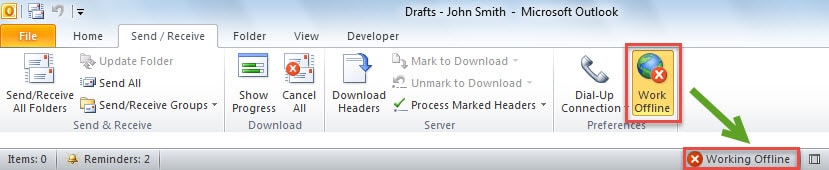
Méthode 2 : décochez "Envoyer immédiatement une fois connecté"
Si vous souhaitez recevoir des e-mails normalement, mais continuez à envoyer des e-mails selon l'intervalle d'envoi/réception prévu au lieu de dès que vous êtes connecté, cette méthode sera un meilleur choix. Allez dans "Fichier" > "Options" > "Avancé". Ensuite, dans la section "Envoyer et recevoir", vous pouvez désactiver "envoyer immédiatement une fois connecté".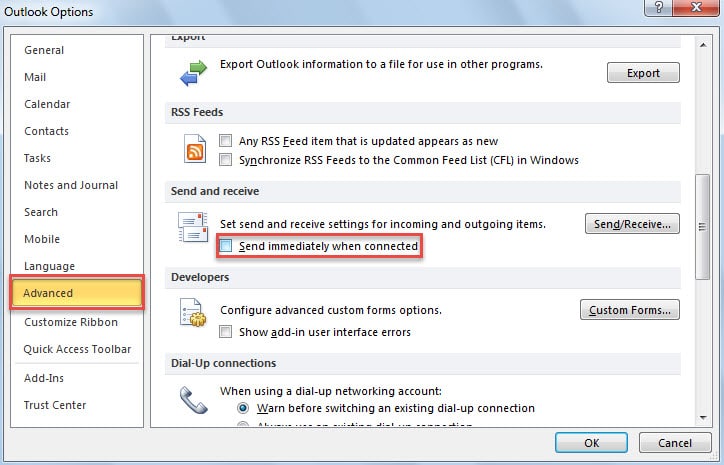
Méthode 3 : retarder la livraison de l'e-mail actuel
Si vous souhaitez simplement empêcher l'envoi de l'e-mail actuel lorsque vous cliquez sur le bouton "Envoyer", vous pouvez retarder sa livraison, c'est-à-dire lui accorder une heure d'envoi planifiée. Dans la fenêtre de message ouverte, accédez à l'onglet "Options" et cliquez sur le bouton "Retarder la livraison". Ensuite, dans la boîte de dialogue contextuelle "Propriétés", vous pouvez définir une heure spécifique dans le champ "Ne pas livrer avant", comme dans la capture d'écran suivante :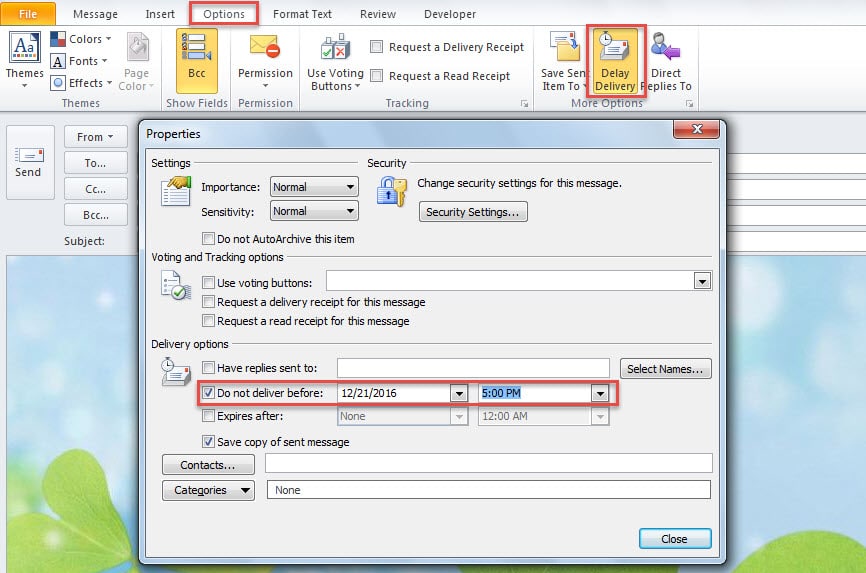
Méthode 4 : différer la livraison de tous les e-mails ou de certains e-mails via une règle
Si vous souhaitez configurer Outlook pour différer automatiquement la livraison de tous les e-mails ou de certains e-mails, vous pouvez utiliser les règles Outlook.
- Pour commencer, cliquez sur le bouton « Règles » sous l’onglet « Accueil » et sélectionnez « Gérer les règles et les alertes ».
- Dans la boîte de dialogue "Règles et alertes" suivante, cliquez sur le bouton "Nouvelle règle".
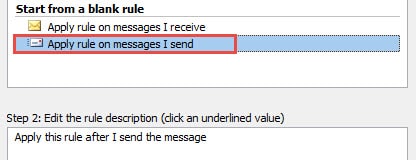
- Ensuite, choisissez "appliquer la règle sur les messages que j'envoie" et cliquez sur "Suivant".

- Ensuite, si vous souhaitez différer la livraison de tous les e-mails, ignorez les paramètres de condition requis pour cliquer directement sur le bouton "Suivant". Mais si vous souhaitez spécifier les e-mails, sélectionnez la condition selon vos besoins.
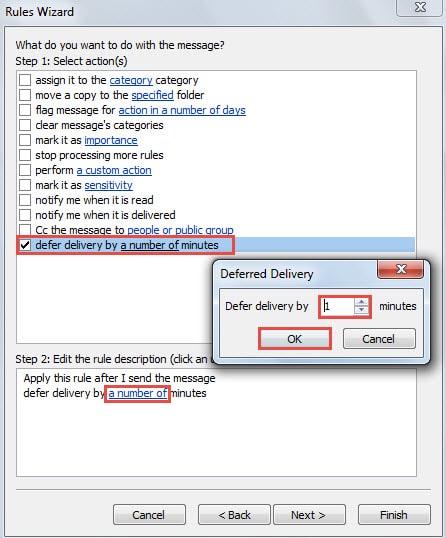
- Après cela, dans la section "Sélectionner une ou plusieurs actions", vous pouvez rechercher et sélectionner "différer la livraison d'un certain nombre de minutes". Cliquez sur le lien "un certain nombre de" dans la case Étape 2, puis spécifiez le nombre concret en minutes.

- Enfin, vous pouvez compléter la règle comme d'habitude.
Méthode 5 : désactiver l'envoi automatique dans les paramètres d'envoi/réception
Si vous espérez seulement recevoir votre e-mail automatiquement mais envoyer des e-mails lorsque vous en avez besoin, vous pouvez modifier les paramètres d'envoi/réception. Suivez les étapes ci-dessous :
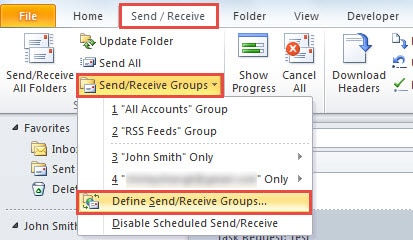
- Pour commencer, rendez-vous dans l'onglet « Envoyer/Recevoir » et cliquez sur le bouton « Groupes d'envoi/réception ». Dans la liste déroulante, sélectionnez « Définir les groupes d'envoi/réception ».

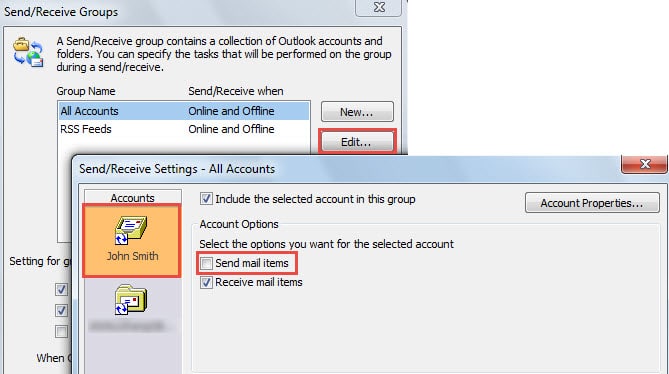
- Cliquez ensuite sur "Modifier". Dans la nouvelle boîte de dialogue, sélectionnez le compte et désactivez "Envoyer un élément de courrier".

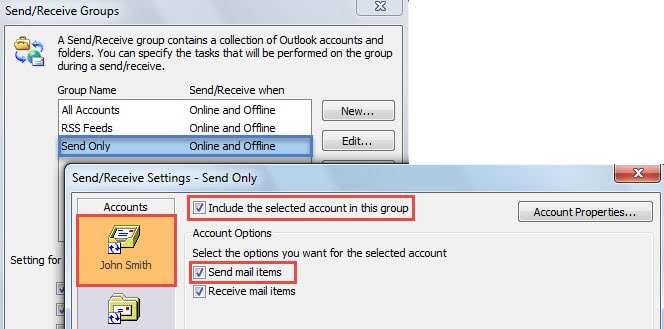
- Cliquez ensuite sur « OK » pour enregistrer les modifications, puis cliquez sur « Nouveau » dans la boîte de dialogue « Envoyer/Recevoir des groupes ». Nommez le nouveau groupe "Envoyer uniquement".
- Après cela, vous pouvez modifier le groupe "Envoyer uniquement". Activez le compte source et assurez-vous que "envoyer l'élément de courrier" est sélectionné. Cliquez sur "OK" enfin.

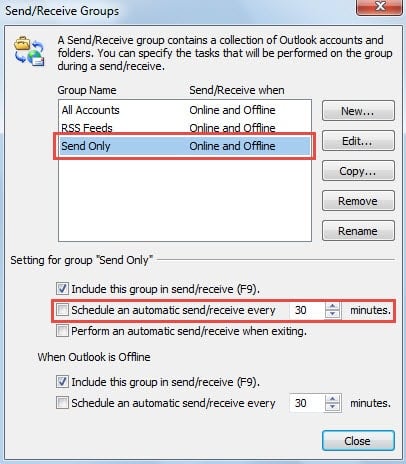
- Désactivez ensuite l'option "Planifier un envoi/réception automatique toutes les XX minutes", comme dans l'image ci-dessous :

- Cliquez éventuellement sur "Fermer". À partir de maintenant, Outlook pourra envoyer des e-mails uniquement lorsque vous cliquez sur le bouton "Envoyer/Recevoir" au lieu du bouton "Envoyer".
Gardez un outil de réparation Outlook robuste à proximité
Il est presque incontestable qu'Outlook est susceptible d'être corrompu. Afin de bien protéger vos données Outlook, il est préférable d'effectuer des sauvegardes régulières. De plus, se procurer une outil de réparation Outlook PST corrompu est une question de nécessité. Cela vous sera utile.
Introduction de l'auteur:
Shirley Zhang est une experte en récupération de données dans DataNumen, Inc., qui est le leader mondial des technologies de récupération de données, y compris réparation SQL Server données mdf et produits logiciels de réparation Outlook. Pour plus d'informations, visitez www.datanumen.com