
Cet article vous présente 4 méthodes utiles pour indenter les paragraphes à gauche et à droite dans votre document Word.
De temps en temps, nous aimerions citer des paragraphes ou des textes dans un document Word. Par conséquent, pour les faire ressortir, il est judicieux de définir leurs deux côtés sur la même valeur d'indentation.
Pour cette raison, voici 4 méthodes disponibles.
Méthode 1 : définir la mise en forme des paragraphes
- Pour commencer, placez votre curseur correctement. S'il n'y a qu'un seul paragraphe, placez le curseur n'importe où à l'intérieur. S'il y a un bloc de texte, sélectionnez-le.
- Ensuite, faites un clic droit et choisissez "Paragraphe".
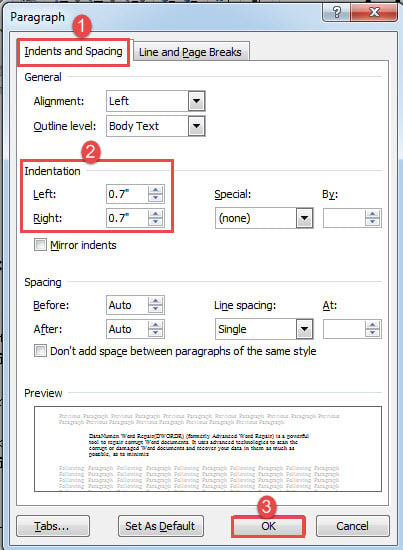
- Dans la boîte de dialogue ouverte, assurez-vous que l'onglet "Retraits et espacement" est activé. Définissez ensuite la même valeur d'indentation pour la gauche et la droite.
- Cliquez ensuite sur "OK".

- Enfin, cliquez sur "Justifier" sous l'onglet "Accueil".
Vérifiez l'effet ci-dessous :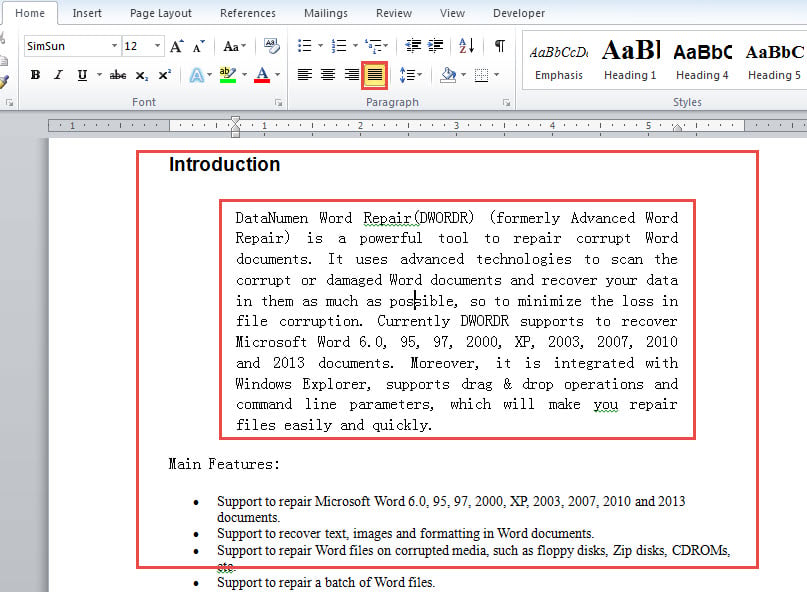
Méthode 2 : Appliquer le style "Bloquer le texte"
- Tout d'abord, répétez l'étape 1 de la méthode 1 pour déterminer la plage de texte.
- Cliquez ensuite sur le bouton fléché dans le groupe "Styles" sous l'onglet "Accueil" pour ouvrir la fenêtre du même nom.

- Cliquez sur "Options" dans le coin inférieur droit de la fenêtre pour déclencher la boîte "Options du volet de style".
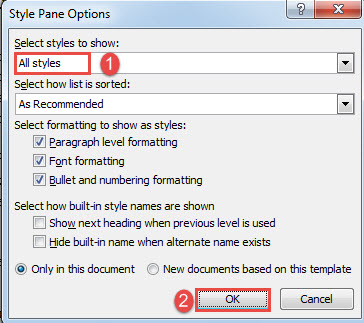
- Sélectionnez "Tous les styles" dans la case "Sélectionner les styles à afficher" et cliquez sur "OK".

- Ensuite, dans la fenêtre "Styles", recherchez et cliquez sur le style "Bloquer le texte".

Voir le résultat comme suit :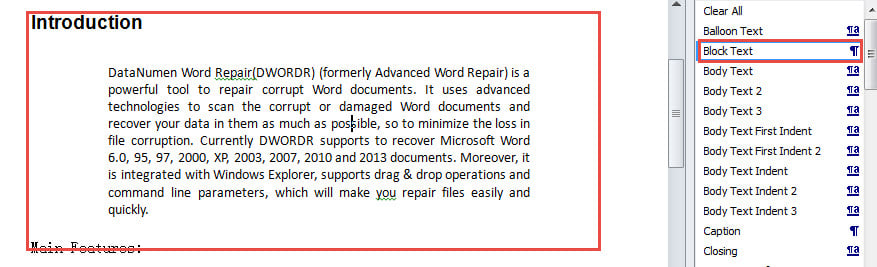
Certes, vous pouvez choisir de modifier le style "Bloquer le texte" pour changer la valeur d'indentation ou une autre mise en forme.
Méthode 3 : Utilisez "Format Painter" pour indenter rapidement les paragraphes
Si vous avez mis en retrait un paragraphe ou un bloc de texte à gauche et à droite, vous pouvez utiliser le "Format Painter" pour copier rapidement la mise en forme et l'appliquer à d'autres textes.
- Tout d'abord, placez le curseur à l'intérieur des textes formatés.
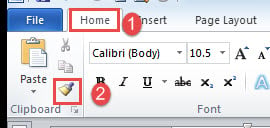
- Cliquez ensuite sur "Format Painter" dans le groupe "Presse-papiers" sous l'onglet "Accueil".

- Cliquez ensuite et tracez une sélection sur les textes cibles.
Méthode 4 : copiez la marque de paragraphe pour indenter rapidement les paragraphes
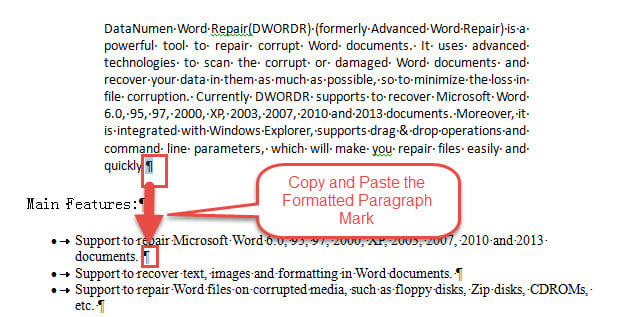
- Dans un premier temps, révélez toutes les marques cachées sur le document.
- Ensuite, copiez la marque de paragraphe du texte formaté et collez-la à la fin des paragraphes cibles.

- S'il y a plusieurs paragraphes dans un bloc, vous pouvez utiliser la fonction "Rechercher et remplacer" pour remplacer toutes les marques de paragraphe sauf la dernière par des sauts de ligne manuels. Ensuite, remplacez simplement la dernière marque de paragraphe à gauche par une marque formatée. Cela peut vous dispenser de répéter le copier-coller.
Un excellent travail sur la réparation de documents
La récupération de documents est impliquée dans de nombreux cas. Et les besoins augmentent. Il est donc important d'obtenir un réparation docx outil. En parlant de cela, vous devriez choisir un produit vraiment fiable, car tout non qualifié peut endommager davantage votre fichier au lieu de le réparer.
Introduction de l'auteur:
Vera Chen est une experte en récupération de données dans DataNumen, Inc., qui est le leader mondial des technologies de récupération de données, y compris réparer Excel et pdf réparer les produits logiciels. Pour plus d'informations, visitez www.datanumen.com