
Vous pouvez recevoir le message - "Le fichier est trop volumineux pour le système de fichiers de destination" lorsque vous essayez de copier un fichier sur un lecteur externe. Dans cet article, nous allons nous concentrer sur ce problème pour vous apporter 4 solutions efficaces.
Avez-vous déjà reçu le message - "Le fichier est trop volumineux pour le système de fichiers de destination" lorsque vous copiez ou déplacez un fichier sur un lecteur ? Comme il le suggère, ce problème est exactement lié au système de fichiers du lecteur de destination.
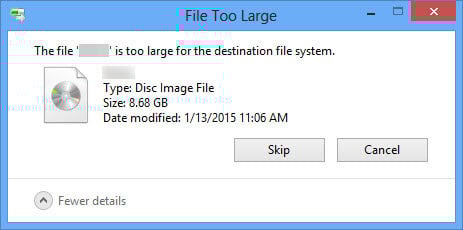
Le système de fichiers contrôle la manière dont les fichiers sont stockés, identifiés et organisés sur le disque. Sous Windows, les systèmes de fichiers les plus courants sont FAT, FAT32 et Windows. NTFS. FAT, connu sous le nom de FAT16, ne prend en charge qu'un fichier individuel jusqu'à 2 Go de taille maximale. Pour FAT32, la taille maximale prise en charge d'un seul fichier est de 4 Go. En comparaison, pour NTFS, la taille maximale d'un seul fichier est portée à 16 To.
Comme indiqué précédemment, l'erreur « Le fichier est trop volumineux pour le système de fichiers de destination » est due à la limite de taille maximale du système de fichiers du disque de destination. Vous pouvez donc vérifier le système de fichiers de votre disque. La plupart du temps, il s'agit de FAT ou de FAT32. Dans ce cas, vous pouvez convertir le système de fichiers en FAT. NTFS. Voici 4 façons de l'obtenir. Mais, vous devez d'abord sauvegarder le lecteur. Sinon, vous devrez tenter une récupération de données par la suite, similaire à Récupération PST.
1. Reformatez dans l'Explorateur Windows
- Tout d'abord, allez dans le « Menu Démarrer » et cliquez sur « Ordinateur ».
- Ensuite, dans l'Explorateur Windows, localisez et lancez sur le lecteur de destination.
- Ensuite, faites un clic droit et choisissez "Format" dans le menu contextuel.
- Après cela, dans la boîte de dialogue contextuelle, sélectionnez "NTFS» dans le champ « Système de fichiers ».
- Enfin, cliquez sur le bouton « Démarrer ».
2. Reformatez dans la gestion des disques
- Au début, appuyez sur "Win" + "R" pour faire apparaître la boîte de dialogue "Exécuter".
- Ensuite, saisissez « diskmgmt.msc » dans le champ « Ouvrir » et appuyez sur la touche « Entrée ».
- Ensuite, dans la fenêtre "Gestion des disques", localisez le lecteur de destination.
- Plus tard, faites un clic droit dessus et choisissez l'option "Formater".
- Dans la petite boîte de dialogue contextuelle, choisissez "NTFS» dans la case « Système de fichiers ».
- Enfin, cliquez sur "OK".
3. Changer le système de fichiers dans l'invite de commande
- Pour commencer, déclenchez « Exécuter » comme à l’étape 1 ci-dessus.
- Ensuite, tapez "cmd" et appuyez sur la touche "Entrée".
- Ensuite, dans la fenêtre d'invite de commande affichée, saisissez la ligne suivante :
convertir la lettre de lecteur : /fs : système de fichiers
Par exemple, vous souhaitez convertir le lecteur F en NTFS système de fichiers, utilisez :
convertir F : /fs : ntfs
- Enfin, appuyez sur le bouton "Entrée".
- Maintenant, attendez simplement convert.exe pour terminer le processus.
4. Convertir le système de fichiers par un outil tiers
Outre les méthodes intégrées fournies par Windows, vous pouvez également recourir à un outil tiers. Il existe de nombreux outils de conversion de système de fichiers sur le marché actuel. Tout manque de fiabilité peut causer des dommages irréversibles à la fois au lecteur et aux données. Par conséquent, vous devez choisir un outil fiable, expérimenté et bien connu pour l'essayer.
Introduction de l'auteur:
Shirley Zhang est une experte en récupération de données dans DataNumen, Inc., qui est le leader mondial des technologies de récupération de données, y compris mdf corrompu et produits logiciels de réparation Outlook. Pour plus d'informations, visitez www.datanumen.com